



Como usar um MacBook como monitor?
Com o aumento do número de pessoas que criam estações de trabalho flexíveis com vários dispositivos, uma pergunta surge frequentemente: é possível usar um MacBook como monitor? Seja para estender a tela de um PC ou espelhar a tela de um segundo Mac, a ideia de usar o MacBook como um monitor externo é atraente, mas não tão simples.
Este artigo explora a possibilidade de transformar um MacBook em um monitor, apresenta soluções práticas e responde a perguntas frequentes dos usuários.
Por que você não pode usar um MacBook como monitor via HDMI ou USB-C?
A resposta curta é não, você não pode usar um MacBook como segundo monitor através de um cabo HDMI ou USB-C físico. Os MacBooks são projetados apenas para saída de vídeo. Eles não possuem o hardware necessário para receber entrada de vídeo, o que significa que você não pode conectar um console de jogos, outro computador ou qualquer outro dispositivo e esperar que o MacBook o exiba.
Diferentemente de alguns iMacs mais antigos que suportavam o Modo de Tela de Destino, nenhum MacBook atualmente no mercado permite entrada de vídeo direta.
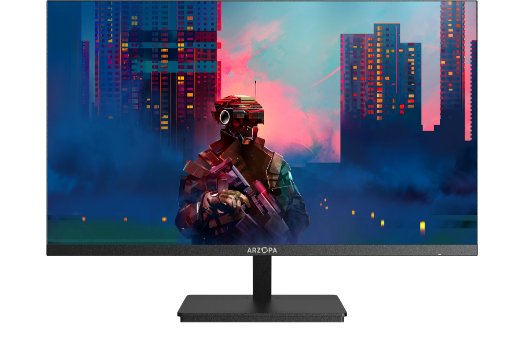
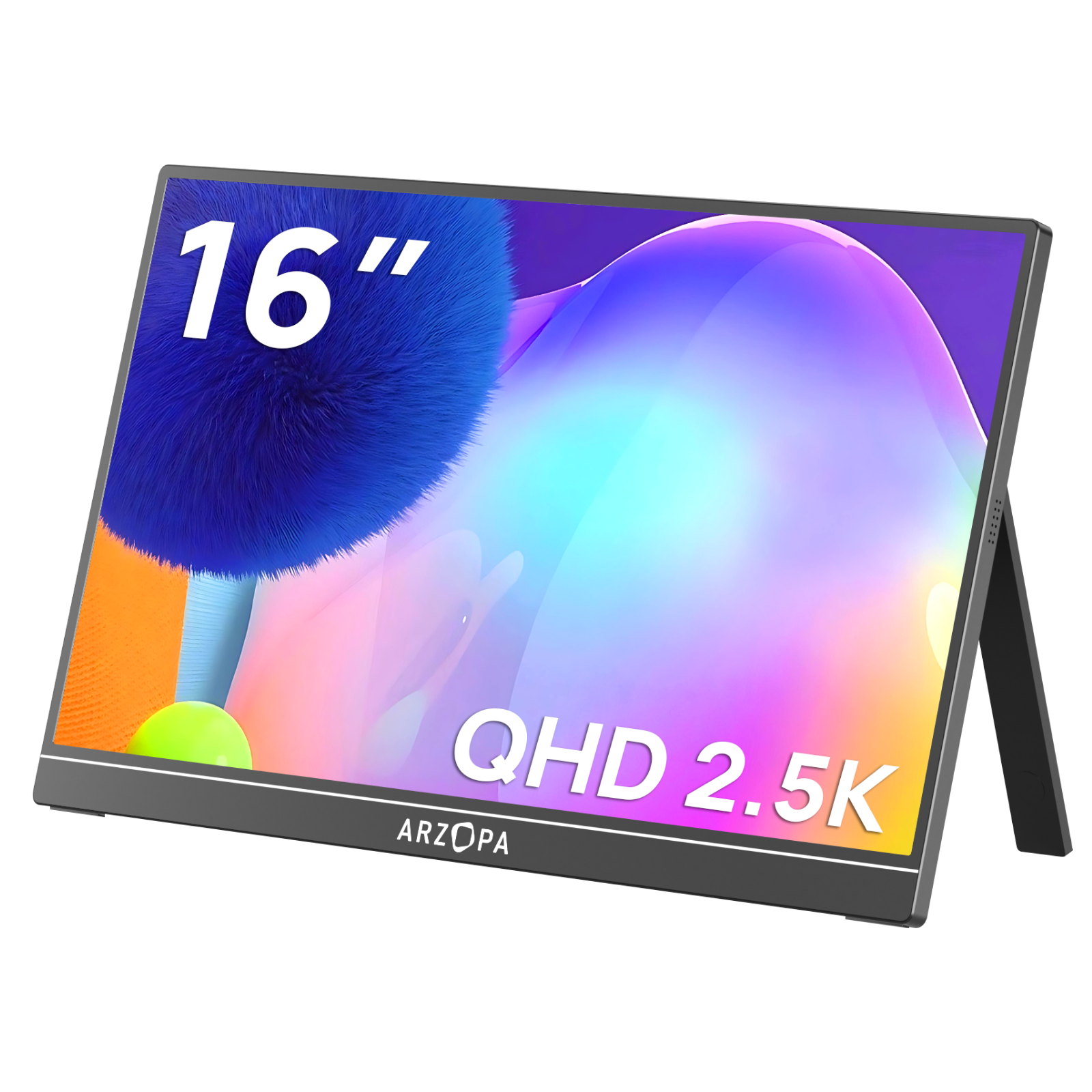
Se o seu objetivo é estender a tela usando uma conexão HDMI ou USB-C direta, um monitor portátil é uma solução muito mais prática e econômica. Ao contrário de um MacBook ou iPad, que não são projetados para receber entrada de vídeo, os monitores portáteis são feitos exatamente para essa finalidade.
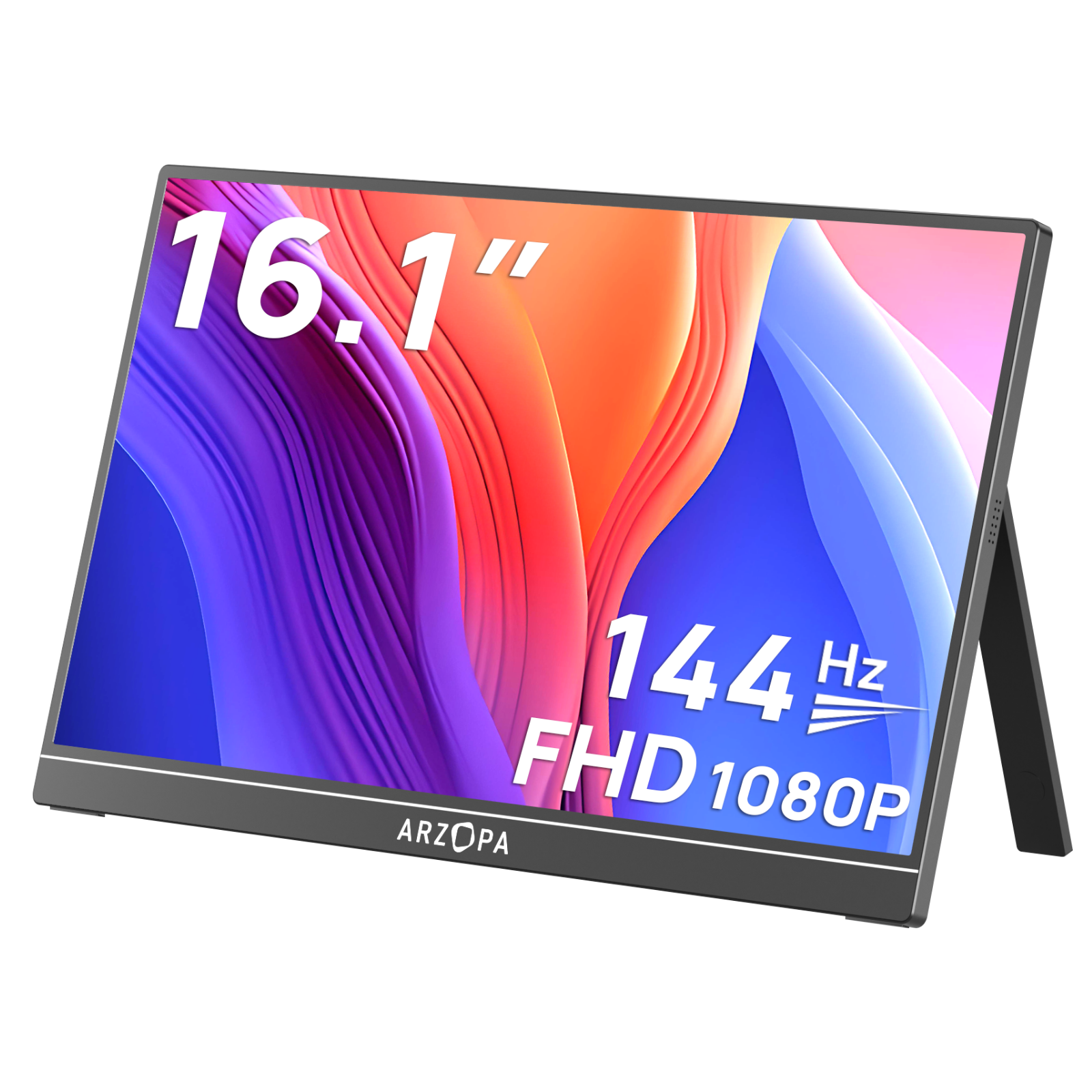
Tomemos como exemplo o monitor portátil Arzopa Z1FC de 144Hz. Ele oferece uma tela IPS Full HD de 16,1 polegadas com uma taxa de atualização ultrassuave de 144Hz, tornando-o uma excelente opção não apenas para trabalho, mas também para jogos e consumo de mídia. Você pode conectá-lo diretamente ao seu laptop, Steam Deck, Nintendo Switch, smartphone ou até mesmo PC de mesa usando um simples cabo USB-C ou HDMI — sem drivers, sem complicações de configuração.
Solução 1: Use o Compartilhamento de Tela do macOS para configurar a conexão entre Macs.
Se você tiver dois Macs e quiser espelhar ou controlar um a partir do outro, o macOS inclui um recurso integrado de compartilhamento de tela que permite o acesso remoto via Wi-Fi.
Passos:
-
No Mac de origem (aquele que você deseja compartilhar), acesse Ajustes do Sistema > Geral > Compartilhamento e ative o Compartilhamento de Tela.
-
No MacBook, abra o Finder, clique em Ir > Conectar ao Servidor e insira o endereço IP do Mac de origem usando o formato vnc://[endereço IP].
Essa configuração é ideal para controle remoto ou multitarefa leve, mas pode não oferecer o desempenho fluido de um segundo monitor dedicado.
Solução 2: Use aplicativos de terceiros para transformar o MacBook em um monitor.
Se você deseja usar seu MacBook como monitor para um PC ou como tela estendida para outro Mac, estas ferramentas de terceiros podem ajudar:
Exibição Lunar
O Luna Display é uma solução baseada em hardware que transforma seu MacBook em um segundo monitor sem fio. Ele se conecta à porta HDMI ou USB-C do seu dispositivo principal e se conecta por meio de um aplicativo dedicado. O Luna oferece excelente desempenho com latência mínima, sendo ideal para profissionais criativos e multitarefas.
- Adquira um dongle Luna Display.
- Conecte o PC ao seu MacBook com um cabo Ethernet.
- Instale o aplicativo Luna Display no PC.
- Instale o Luna Secondary no MacBook.
- Inicie os aplicativos em ambos os computadores. Você pode ativar a opção "Resolução Retina" para obter os melhores resultados.
Exibição em dupla
O Duet Display é uma solução baseada em software desenvolvida por ex-engenheiros da Apple. Funciona via USB ou Wi-Fi e é compatível com Windows e macOS. É fácil de configurar e acessível, embora o desempenho possa variar dependendo da sua rede.
- Instale o Duet Display em ambos os computadores.
- Abra o Duet e faça login em ambos os dispositivos.
- Localize seu Mac na aba 'Conectar dispositivos'.
- Clique em 'Espelhar' ou 'Estender'.
- Clique em 'Conectar'.
Mesa de espaço
O SpaceDesk é uma solução gratuita para Windows que permite estender a tela do seu PC para o seu MacBook através de um cliente web. Funciona bem via Wi-Fi e é ideal para uso casual, como edição de documentos ou navegação na web.
1. Instale o driver do SpaceDesk no seu PC.
2. Verifique sua configuração e instalação.
Acesse Painel de Controle > Programas > Programas e Recursos e verifique se o driver do SpaceDesk está listado.
Procure o ícone do SpaceDesk na bandeja do sistema, no canto inferior direito da tela. Se estiver lá, clique nele para abrir o console. Vá para a aba Controle e certifique-se de que a opção "Ativado" esteja marcada.
Abra o 'Painel de Controle' do computador e navegue até 'Firewall do Windows' > 'Permitir que um aplicativo passe pelo Firewall do Windows' > 'Alterar configurações'. Selecione 'Permitir outro aplicativo' e navegue até spacedeskService.exe. Marque a caixa de seleção ao lado do nome do arquivo e as caixas de seleção ao lado de 'Dedicado' e 'Público'. Clique em OK.
3. Certifique-se de que seu PC e Mac estejam conectados à mesma rede.
4. Acesse http://viewer.spacedesk.net/ no seu Mac.
5. Selecione PC e clique em 'Conectar'.
6. Ajuste as configurações no Painel de Controle de Vídeo do seu PC.
A partir daí, você pode escolher se deseja:
- Duplicar (espelhar) ou estender a tela do PC
- Selecione qual monitor será a tela principal.
- Faça ajustes em itens como a orientação da tela, o tamanho do texto e dos aplicativos na tela, a resolução da tela e assim por diante.
Aplicativos AirPlay de terceiros
Baixe um aplicativo que habilite o AirPlay no seu PC.
O AirPlay é um recurso que facilita muito o espelhamento da tela entre dispositivos Apple. Embora os PCs com Windows não venham com AirPlay integrado, existem diversos aplicativos de terceiros que podem transformar seu PC em um transmissor ou receptor AirPlay. Geralmente, esses aplicativos são pagos, mas alguns oferecem versões de teste gratuitas.
- Algumas opções populares incluem AirParrot e AirMyPC.
- Consulte a documentação que acompanha o aplicativo para garantir que ele permita transmitir conteúdo do seu PC para um dispositivo AirPlay.
- Siga as instruções de instalação do aplicativo escolhido.
Habilite seu Mac como um receptor AirPlay.
Para que isso funcione, você precisa ter o macOS 12 ou posterior instalado no seu MacBook.
No Mac, acesse o menu Apple > Ajustes do Sistema e selecione Geral no painel esquerdo. Clique em AirDrop e Handoff no menu principal à direita. Ative a opção Receptor AirPlay. Clique no menu ao lado de Permitir AirPlay para e selecione Qualquer pessoa na mesma rede.
Certifique-se de que seu MacBook e PC estejam na mesma rede.
O AirPlay usa Wi-Fi para conectar dois dispositivos, portanto, você precisa garantir que ambos os computadores estejam conectados à mesma rede.
Abra o aplicativo AirPlay no seu PC.
Na maioria desses aplicativos, você encontrará o ícone na bandeja do sistema, no canto inferior direito da tela, próximo ao relógio. Clique no ícone para abrir o menu do aplicativo.
Selecione seu MacBook na lista de receptores disponíveis.
Seu aplicativo AirPlay agora deve começar a transmitir para o seu MacBook! Use as ferramentas no menu do aplicativo no seu PC para selecionar se deseja espelhar ou estender a tela, transmitir apenas um aplicativo específico para a tela do MacBook e assim por diante.
Alternativa: Use o iPad em vez do MacBook com o Sidecar.
Embora os MacBooks não possam ser usados como monitores tradicionais, a Apple oferece um recurso nativo chamado Sidecar que permite usar um iPad como segunda tela para um Mac. Ele funciona sem fio, não requer nenhuma configuração além de fazer login no iCloud e oferece excelente desempenho — especialmente para usuários de Mac que estão sempre em movimento.
Considere um monitor portátil para máxima compatibilidade.
Se o seu objetivo é ampliar o espaço da sua tela sem se preocupar com compatibilidade, um monitor portátil pode ser a melhor opção. Por exemplo, o monitor portátil Arzopa Z1FC de 16,1" e 144Hz oferece suporte a USB-C e HDMI, sendo compatível com a maioria dos laptops, consoles de jogos e até mesmo smartphones. Ele é leve, ideal para viagens e não requer drivers — perfeito para nômades digitais e trabalhadores remotos.
Em comparação com o uso de um segundo MacBook ou mesmo um tablet como tela estendida, um monitor portátil como o Z1FC oferece:
-
Menor custo com excelente qualidade de imagem.
-
Taxas de atualização mais altas para imagens mais fluidas.
-
Compatibilidade plug-and-play verdadeira
-
Design ultrafino e leve para facilitar viagens.
Seja você um nômade digital, estudante, criador de conteúdo ou jogador casual, um monitor portátil oferece a flexibilidade e o desempenho de que você precisa, sem a complexidade ou o custo de adaptar outro computador.
Conclusão
Embora não seja possível usar um MacBook como um monitor tradicional por meio de entradas diretas como HDMI ou USB-C, existem soluções alternativas confiáveis usando aplicativos de terceiros e ferramentas de acesso remoto. Seja para espelhar um PC, estender a tela de um segundo Mac ou controlar uma área de trabalho remota, opções como Luna Display, Duet Display e Compartilhamento de Tela podem resolver o problema.
Se você trabalha frequentemente em vários dispositivos, talvez seja hora de investir em um monitor portátil dedicado para uma configuração mais fluida e eficiente.
Perguntas frequentes
Posso usar meu MacBook como monitor externo para um PC?
Não com um cabo, mas você pode usar soluções baseadas em software.
Posso usar um MacBook como segunda tela para outro Mac?
Sim, usando o Compartilhamento de Tela do macOS ou aplicativos de terceiros.
Existe alguma maneira de espelhar a tela do meu laptop Windows na tela do meu MacBook?
Sim, usando aplicativos como Luna Display, Duet Display ou SpaceDesk.