


ARZOPA-Mobile-App
Verwalte deine Rahmen und Fotos.




Wählen Sie Ihr Produkt aus, um auf Handbücher, Einrichtungsanleitungen, Downloads und Supportressourcen zuzugreifen.
Prüfen Sie zunächst, über welche Videoausgänge Ihr PC verfügt, z. B. HDMI, USB-C, DisplayPort, Mini DP oder VGA. Verwenden Sie für einen HDMI-Ausgang ein HDMI-zu-Mini-HDMI-Kabel oder ein USB-C-Kabel mit vollem Funktionsumfang, wenn der USB-C-Anschluss die Videoausgabe unterstützt. Wenn Ihr PC DP, Mini DP oder VGA verwendet, nutzen Sie einen kompatiblen Adapter. HDMI-Verbindungen erfordern außerdem eine USB-C-Stromversorgung für den Monitor.
Für iPads mit einem USB-C-Anschluss, der die Videoausgabe unterstützt, verwenden Sie für die Verbindung ein voll ausgestattetes USB-C-zu-USB-C-Kabel. Zu den kompatiblen Modellen gehören möglicherweise das iPad mini 6, das iPad 10, das iPad Pro (2018 oder neuer) und das iPad Air (4. Generation oder neuer). iPads mit einem Lightning-Anschluss benötigen in der Regel einen Lightning-zu-HDMI-Adapter, und der Monitor muss weiterhin mit Strom versorgt werden.
Wenn Ihr Smartphone über einen USB-C-Anschluss mit DP-Videoausgabe verfügt, können Sie es mit einem voll ausgestatteten USB-C-auf-USB-C-Kabel verbinden. Für eine stabilere Einrichtung empfehlen wir, den Monitor zusätzlich mit Strom zu versorgen. Wenn Ihr Smartphone keine kabelgebundene Videoausgabe unterstützt, benötigen Sie möglicherweise einen kompatiblen Adapter oder eine Lösung zur drahtlosen Bildübertragung.
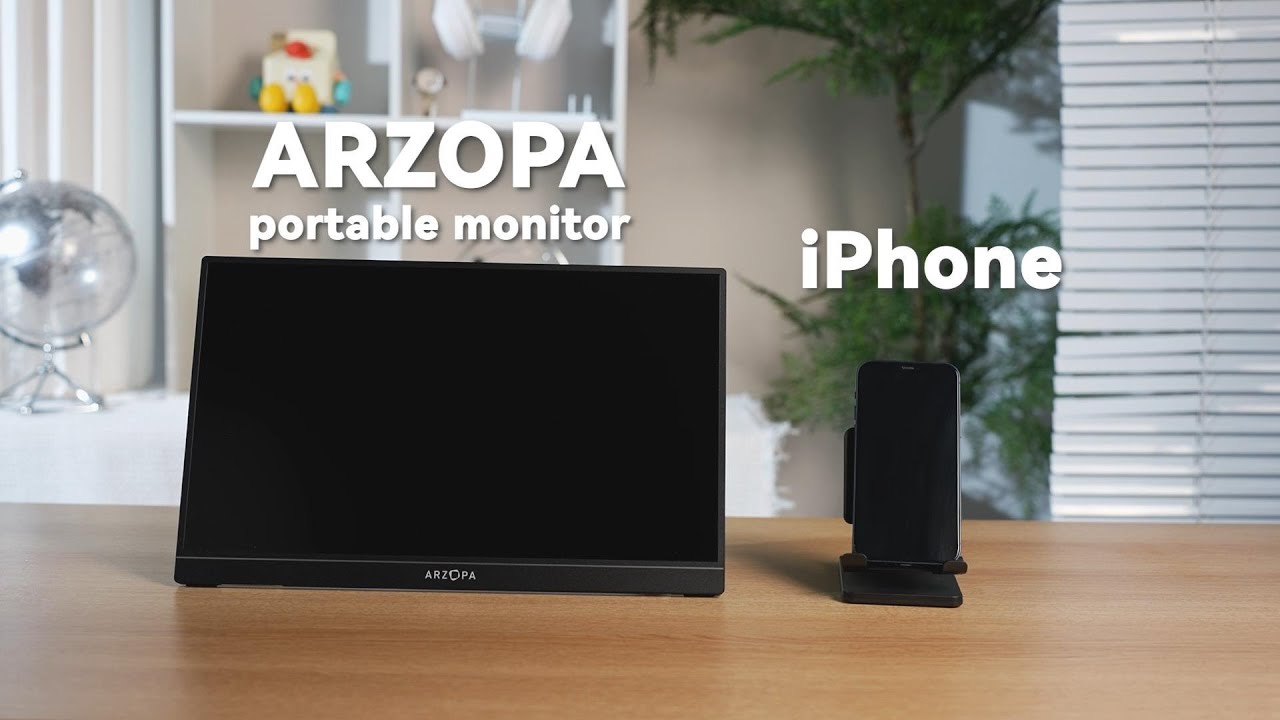
Tragbare Monitore von Arzopa können mit iPhone-Modellen der Serie 15 über ein USB-C-auf-USB-C-Kabel verwendet werden, das die Videoübertragung unterstützt. Für ältere iPhones mit Lightning-Anschluss ist in der Regel ein Lightning-auf-HDMI-Adapter erforderlich, und bei einigen Apps kann es zu Einschränkungen bei der Anzeige kommen. Bitte versorgen Sie den Monitor außerdem mit Strom.
Du kannst Nintendo Switch über die Dockingstation mit einem HDMI-Kabel verbinden oder die Switch-Konsole mit einem USB-C-Kabel anschließen, das die Übertragung von Videosignalen unterstützt. Die genaue Einrichtung kann von deinem Switch-Modell, der Dockingstation, dem Kabel und der Stromquelle abhängen.
Tragbare Arzopa-Monitore funktionieren mit vielen Laptops, Desktop-Computern, Smartphones, Tablets und Gaming-Geräten, die die Ausgabe auf ein externes Display unterstützen. Bei Computern werden HDMI-Anschlüsse oder USB-C-Anschlüsse mit DisplayPort Alt Mode unterstützt. Bei Smartphones und Tablets muss der USB-C-Anschluss die Videoausgabe unterstützen. Viele Geräte mit HDMI oder voll ausgestatteten USB-C-Anschlüssen, darunter Xbox, PS5 und Switch, können bei entsprechender Einrichtung ebenfalls kompatibel sein.
Ja. Tragbare Monitore von Arzopa können zum Gaming verwendet werden, insbesondere Modelle mit höheren Bildwiederholraten wie Z1FC und Z3FC. IPS-Panels bieten große Betrachtungswinkel und eine gute Farbdarstellung, während höhere Bildwiederholraten Bewegungen flüssiger wirken lassen können. Für optimale Ergebnisse sollten Sie ein Modell wählen, das zu Ihrem Gaming-Gerät und Ihren Leistungsanforderungen passt.
Unregelmäßige Risse werden normalerweise durch äußere Einwirkungen oder Druck verursacht. Physische Schäden durch Stöße, Quetschen oder unsachgemäßen Gebrauch sind nicht durch die Garantie abgedeckt. Bitte wenden Sie sich an unser Kundendienstteam, wenn Sie Reparaturhinweise benötigen.
Der Monitor befindet sich möglicherweise im Alterungs- oder Testmodus. Halten Sie die Ein-/Aus-Taste gedrückt, um den Monitor neu zu starten. Sie können auch das OSD-Menü öffnen und „Zurücksetzen“ auswählen, um die Monitoreinstellungen wiederherzustellen.
Öffnen Sie das OSD-Menü über die Taste an der Seite des Monitors und suchen Sie dann im Menü „Helligkeit“ nach der Option „Helligkeit“. Sie können auch den Hotkey + an der Seite des Monitors verwenden. Drücken Sie nach dem Ändern der Helligkeit die OSD-Taste, um die Einstellung zu speichern.
Die Helligkeitsanpassung ist möglicherweise deaktiviert, wenn der HDR-, DCR- oder ECO-Modus aktiviert ist. Schalten Sie HDR und DCR aus, setzen Sie den ECO-Modus auf Standard und versuchen Sie anschließend erneut, die Helligkeit anzupassen. Sie können auch die Option Zurücksetzen im OSD-Menü verwenden. Drücken Sie nach dem Ändern der OSD-Einstellungen die Bestätigungstaste, um sie zu speichern.
Sie können versuchen, HDR im OSD-Menü zu aktivieren oder die Farbtemperatur anzupassen, um die Darstellung zu verbessern. Wenn Sie eine stärkere Farbleistung benötigen, können Sie auch Arzopa-Modelle mit großem Farbraum wie Z1C oder Z1FC in Betracht ziehen, die einen sRGB-Farbraum von 100 % unterstützen.
Ja. Arzopa-Monitore unterstützen den HDR-Modus. Sie können das OSD-Menü öffnen, zu MISC. gehen, HDR Mode auswählen und auf Auto einstellen. HDR kann den Kontrast und die Farbdarstellung bei unterstützten Inhalten verbessern, aber der endgültige Effekt hängt auch vom angeschlossenen Gerät und der Medienquelle ab.
Tragbare Monitore von Arzopa sind je nach Modell mit verschiedenen Auflösungen erhältlich, darunter 1080P, 2.5K und 4K. Beispielsweise unterstützt der Z1RC 2560 x 1600, der Z3FC 2560 x 1440, und einige Modelle unterstützen 1920 x 1080. In der Regel können Sie die Auflösung des externen Monitors auf dem angeschlossenen Gerät einstellen.
Tragbare Monitore von Arzopa unterstützen je nach Modell unterschiedliche maximale Bildwiederholraten. Viele Modelle unterstützen 60 Hz, während Z1FC bis zu 144 Hz und Z3FC bis zu 180 Hz unterstützt. Stellen Sie die Bildwiederholrate auf Ihrem verbundenen Gerät ein und achten Sie darauf, dass sie die vom Monitor unterstützte Bildwiederholrate nicht überschreitet.
Die Latenz variiert je nach Modell. Einige allgemeine tragbare Monitormodelle haben höhere Reaktionszeiten, während gamingorientierte Modelle wie M1RC oder M3RC für eine geringere Latenz ausgelegt sind. Für Gaming oder Echtzeit-Videobearbeitung sollten Sie ein Modell wählen, dessen Angaben zu Bildwiederholrate und Latenz Ihren Anforderungen entsprechen.
Auf LCD-Bildschirmen können kleine Pixelfehler auftreten. Wenn der Punkt farbig oder weiß ist, kann sanftes Drücken auf die Stelle mit der Fingerspitze oder einem anderen weichen Werkzeug mit runder Spitze helfen. Schwarze Pixelfehler können in der Regel nicht repariert werden. Wenn viele Pixelfehler auftreten oder die normale Nutzung beeinträchtigt ist, wenden Sie sich bitte an unser Kundendienstteam.
Die tragbaren Monitore von Arzopa verwenden IPS-Panels. In dunkler Umgebung oder bei hoher Helligkeit kann leichtes Backlight-Bleeding auftreten. Dies ist eine typische Eigenschaft von IPS-Displays und stellt normalerweise keine Fehlfunktion dar. Sie können den Effekt verringern, indem Sie die Helligkeit reduzieren oder den Kontrast anpassen. Wenn dies Ihr Nutzungserlebnis stark beeinträchtigt, wenden Sie sich bitte an unser Support-Team.
Dies kann durch das lange Anzeigen derselben Seite bei hoher Helligkeit verursachtes Nachleuchten oder Einbrennen sein. Bitte verwenden Sie nicht weiterhin denselben statischen Bildschirm und wenden Sie sich für weitere Unterstützung an unser Kundendienstteam.
Bitte versuchen Sie es mit einem anderen Kabel und einem anderen Gerät, um zu prüfen, ob das Problem durch das Kabel, das Quellgerät oder den Monitor verursacht wird. Wenn die Linien bei verschiedenen Geräten und Kabeln weiterhin auftreten, wenden Sie sich bitte an unser Kundendienstteam.
Sie können die Anzeigeskalierung auf Ihrem Computer anpassen. Gehen Sie zu Einstellungen > Anzeige > Skalierung und wählen Sie dann eine Skalierungsgröße, die für Sie angenehm ist.
Der Hochformatmodus wird unterstützt, wenn der Monitor mit einem Computer verbunden ist. Öffnen Sie auf Ihrem Computer Einstellungen > Anzeige, wählen Sie den zweiten Bildschirm aus und ändern Sie die Bildschirmausrichtung in Hochformat. Mobiltelefone unterstützen möglicherweise keine Hochformatanzeige mit dem Monitor.
Die empfohlenen Einstellungen hängen von Ihrem Anwendungsfall ab. Stellen Sie im Allgemeinen zuerst die OSD-Sprache ein, wählen Sie für das Seitenverhältnis „Breit“ und passen Sie Helligkeit, Farbtemperatur, HDR und DCR an die Raumbeleuchtung und die Inhalte an. Wenn das Bild unnatürlich aussieht, können Sie über „Zurücksetzen“ die Standardeinstellungen wiederherstellen und die Einstellungen erneut anpassen.
Nein. Tragbare Monitore von Arzopa unterstützen keine Touchscreen-Bedienung. Der Monitor muss über das verbundene Gerät gesteuert werden, beispielsweise einen Laptop, ein Smartphone, eine Spielekonsole, eine Maus, eine Tastatur oder einen Controller. Monitoreinstellungen wie Helligkeit und Lautstärke können über die Seitentasten und das OSD-Menü angepasst werden.
Nein. Tragbare Monitore von Arzopa verfügen nicht über Bluetooth. Wenn Sie eine Bluetooth-Tastatur, -Maus, einen -Lautsprecher oder -Controller verwenden möchten, verbinden Sie sie bitte mit dem Quellgerät und nicht direkt mit dem Monitor.
Die wichtigsten Unterschiede liegen in Bildschirmgröße, Auflösung, Bildwiederholrate und Anwendungsbereich. Arzopa bietet Modelle von 14 bis 17,3 Zoll an. Die meisten Modelle verfügen über 1080P und 60 Hz, während Z1RC eine Auflösung von 2560 x 1600, Z3FC eine Auflösung von 2560 x 1440 und eine Bildwiederholrate von 180 Hz sowie Z1FC eine Bildwiederholrate von 144 Hz bietet. Kunden können je nach Gerät, Arbeitsplatz und Leistungsanforderungen wählen.
Gehen Sie unter Windows zu Einstellungen > Anzeige und wählen Sie Diese Anzeigen erweitern. Sie können auch Win + P drücken und Erweitern auswählen. So können Ihr Laptopbildschirm und Ihr tragbarer Monitor unterschiedliche Inhalte anzeigen.
Bitte stellen Sie sicher, dass die Bildwiederholfrequenz auf die höchste vom Monitor unterstützte Bildwiederholfrequenz eingestellt ist. Wenn Sie zwei Bildschirme verwenden, kann auch die Grafikkarte Ihres Computers die Leistung beeinflussen.
Einige Apps, Streaming-Plattformen oder Spiele blockieren möglicherweise die Ausgabe auf ein externes Display aufgrund von Urheberrechtsschutz oder Anforderungen an die Displayparameter. Bitte versuchen Sie es mit einer anderen App oder einem anderen Spiel, um zu bestätigen, ob das Problem auf bestimmte Software beschränkt ist.
Stellen Sie sicher, dass das Kabel fest angeschlossen ist, und halten Sie anschließend die Ein-/Aus-Taste oben am Monitor mindestens 3 Sekunden lang gedrückt. Wenn sich der Monitor weiterhin nicht einschalten lässt, wenden Sie sich bitte an unser Kundendienstteam für weitere Unterstützung.
Dies bedeutet normalerweise, dass der Monitor kein gültiges Videosignal empfängt. Bitte bestätigen Sie, dass Ihr Gerät kompatibel ist, überprüfen Sie, ob die Verbindungsmethode korrekt ist, und versuchen Sie es mit einer Stromquelle mit höherer Leistung. Sie können auch ein anderes Kabel oder Gerät testen, um festzustellen, ob das Problem am Kabel, am Gerät oder am Monitor liegt. Wenn das Problem weiterhin besteht, wenden Sie sich bitte an unser Kundendienstteam.
Überprüfen Sie zunächst drei Dinge: Kompatibilität, Stromversorgung und Verbindung. Stellen Sie sicher, dass Ihr Gerät die Ausgabe auf ein externes Display unterstützt, versorgen Sie den Monitor mit ausreichend Strom und verwenden Sie das richtige Kabel oder den richtigen Adapter für Ihr Gerät. Wenn der Bildschirm nach dieser grundlegenden Überprüfung weiterhin nicht funktioniert, wenden Sie sich bitte an unser Support-Team.
Wenn Ihr Gerät über einen voll ausgestatteten USB-C-Anschluss mit Unterstützung für den DisplayPort-Alt-Modus verfügt, können Sie es direkt mit dem mitgelieferten USB-C-auf-USB-C-Kabel verbinden. Wenn Ihr Gerät HDMI verwendet, schließen Sie HDMI für die Bildübertragung an und verwenden Sie USB-C zur Stromversorgung des Monitors. Wenn Ihr Gerät nur über andere Videoanschlüsse wie DP, Mini DP oder VGA verfügt, benötigen Sie möglicherweise einen kompatiblen Adapter.
Ja. Tragbare Monitore von Arzopa verfügen nicht über integrierte Akkus und benötigen daher Strom, um zu funktionieren. Sie können den Monitor über ein Netzteil, eine Powerbank oder einen kompatiblen Laptop bzw. ein kompatibles Smartphone per USB-C mit Strom versorgen. Bitte stellen Sie mindestens 15 W Leistung bereit; für Gaming-Geräte wie PS5 oder Xbox werden für eine stabile Leistung 45 W oder mehr empfohlen.
Ja, sofern Ihr Computer mehrere externe Displays unterstützt. Bitte stellen Sie sicher, dass Ihr Gerät über genügend Videoausgänge, eine Grafikkarte, die mehrere Monitore unterstützt, und ausreichend Leistung für beide Bildschirme verfügt. Wenn Ihr Gerät nur über einen Videoausgang verfügt, ist möglicherweise eine kompatible Dockingstation erforderlich.
Ein schwarzer Bildschirm kann durch eine unzureichende Stromversorgung, Kabelprobleme, Energiespareinstellungen oder ein instabiles Videosignal verursacht werden. Bitte versuchen Sie es mit einer zusätzlichen Stromquelle, überprüfen Sie das Kabel und die Anschlüsse und stellen Sie sicher, dass das angeschlossene Gerät nicht in den Ruhemodus oder Energiesparmodus wechselt. Wenn das Problem mit verschiedenen Kabeln und Geräten weiterhin besteht, wenden Sie sich bitte an unser Supportteam.
Flackern wird häufig durch eine unzureichende Stromversorgung, Kabelprobleme oder eine falsche Einstellung der Bildwiederholfrequenz verursacht. Schließen Sie den Monitor an eine zusätzliche oder leistungsstärkere Stromquelle an, verwenden Sie ein anderes videofähiges Kabel und stellen Sie sicher, dass die Bildwiederholfrequenz Ihres Geräts die vom Monitor unterstützte Bildwiederholfrequenz nicht überschreitet. Wenn Sie ein Gaming-Gerät verwenden, prüfen Sie bitte auch, ob der VRR-Modus deaktiviert werden muss.
Bitte überprüfen Sie, ob alle Kabel fest angeschlossen sind und die Anschlüsse nicht locker sind. Versuchen Sie anschließend, den Monitor an eine zusätzliche oder leistungsstärkere Stromquelle anzuschließen. Testen Sie nach Möglichkeit ein anderes Kabel und ein anderes Gerät. Wenn das Problem bei verschiedenen Konfigurationen weiterhin auftritt, wenden Sie sich bitte an unser Kundendienstteam.
Ein Systemupdate kann sich auf den Grafiktreiber oder die Einstellungen für die Bildschirmausgabe auswirken. Unter Windows können Sie den Grafikkartentreiber im Geräte-Manager deaktivieren und anschließend wieder aktivieren. Wenn das Problem weiterhin besteht, laden Sie bitte den neuesten Grafiktreiber von der offiziellen Website Ihres Computerherstellers herunter und versuchen Sie es erneut.
Öffnen Sie das OSD-Menü über die Taste an der Seite des Monitors, gehen Sie zu OSD-Einstellungen und wählen Sie Zurücksetzen. Warten Sie, bis der Monitor neu gestartet wird. Nach dem Zurücksetzen werden die Monitoreinstellungen auf die Werkseinstellungen zurückgesetzt.
Stellen Sie sicher, dass ARZOPA auf Ihrem Computer oder Quellgerät als Audioausgabegerät ausgewählt ist. Überprüfen Sie außerdem, dass die Lautstärke sowohl am Gerät als auch am Monitor nicht auf 0 eingestellt ist, und stellen Sie sicher, dass die Stummschaltung im OSD-Menü des Monitors deaktiviert ist.
Öffnen Sie das OSD-Menü mit der Taste an der Seite des Monitors und wählen Sie unter Signalquelle die Option Lautstärke. Sie können auch den Hotkey - an der Seite des Monitors zur Lautstärkeregelung verwenden. Drücken Sie nach dem Einstellen der Lautstärke die OSD-Taste, um die Einstellung zu speichern.
Erhöhen Sie die Lautstärke sowohl auf Ihrem Quellgerät als auch auf dem Monitor. Bei einigen Geräten wird die Audioausgabe des externen Displays separat gesteuert. Überprüfen Sie daher beide Audioeinstellungen.
Bitte schließen Sie den Monitor an eine zusätzliche Stromquelle an und prüfen Sie, ob sich die Störgeräusche verbessern. Sie können auch ein anderes Kabel und ein anderes Gerät testen. Wenn die Störgeräusche weiterhin auftreten, wenden Sie sich bitte an unser Kundendienstteam.
Möchten Sie weitere Videoanleitungen entdecken? Sehen Sie sich die vollständige Playlist auf dem offiziellen YouTube-Kanal von Arzopa an.



Wähle die richtige App für dein Gerät.
Verwalte deine Rahmen und Fotos.
Verwalte deine Rahmen und Fotos direkt in deinem Browser.
 Web-App startenOnline über Ihren Browser verwalten
Wählen Sie Ihr Produkt aus, um auf Handbücher, Einrichtungsanleitungen, Downloads und Supportressourcen zuzugreifen.
Bitte stellen Sie sicher, dass das Speichergerät als NTFS oder FAT32 formatiert ist. Wenn Sie eine SD-Karte oder TF-Karte verwenden, sollte die Speicherkapazität 128 GB nicht überschreiten.
Bitte stellen Sie sicher, dass Ihr WLAN das 2,4-GHz-Band verwendet, IPv4 unterstützt, nicht verborgen ist und keine WPA3- oder Enterprise-Verschlüsselung nutzt. Wenn der Rahmen keine WLAN-Netzwerke finden kann, wenden Sie sich bitte an unser Kundendienstteam.
Bitte starten Sie den digitalen Bilderrahmen neu und prüfen Sie, ob die automatische Drehung wieder funktioniert. Wenn das Problem weiterhin besteht, wenden Sie sich bitte an unser Kundendienstteam.
Ja. Arzopa-Digitalbilderrahmen unterstützen die Bedienung per Touchscreen.
Die unterstützten Formate können je nach Modell und Firmware-Version variieren. Die aktuell unterstützten Foto- und Videoformate finden Sie im Produkthandbuch oder auf der Produktseite. Wenn Ihre Datei nicht abgespielt werden kann, versuchen Sie, sie in ein gängiges Format zu konvertieren, oder wenden Sie sich an unser Support-Team.
In der Arzopa-App können Sie einen virtuellen Geschenkgutschein erstellen, bevor Sie den Rahmen einem Familienmitglied oder Freund schenken. Laden Sie die Arzopa-App herunter, gehen Sie zu „Gerät hinzufügen“, wählen Sie „Geschenk erstellen“ und anschließend „Virtuellen Geschenkgutschein generieren“. Teilen Sie den Code mit dem Empfänger, damit dieser ihn bei der Einrichtung des Rahmens eingeben kann.
Digitale Bilderrahmen von Arzopa unterstützen das Hochladen von Fotos durch mehrere Mitglieder. Familienmitglieder können den QR-Code auf dem Bilderrahmen scannen, um beizutreten, oder die Arzopa-App öffnen, auf „Mitglied hinzufügen“ tippen und den Einladungslink mit ihnen teilen.
Öffne die Arzopa-App, gehe zu „Einstellungen“, dann zu „Fotorahmen-Widget“ und „Benutzerdefiniertes Widget“. Dort kannst du Optionen wie „Datum und Uhrzeit anzeigen“ oder „Wetterinformationen anzeigen“ deaktivieren.
Öffnen Sie die Arzopa-App und gehen Sie zu Einstellungen und dann zu Timer-Schalter. Tippen Sie auf die Plus-Schaltfläche, wählen Sie Automatische Ruhezeit des Rahmens festlegen, stellen Sie den Zeitplan ein und tippen Sie auf Speichern.
Wenn der Standort des Rahmens nicht korrekt erkannt wird, öffne die Arzopa-App, gehe zu „Einstellungen“ und dann zu „Photo Frame Widget“ und „Custom Widget“. Tippe auf „Frame Position“, erlaube den Standortzugriff, suche anschließend manuell nach der Adresse und bestätige den Standort.


Ihr Warenkorb ist derzeit leer.
Nicht sicher, wo du anfangen sollst? Entdecke unsere Bestseller:


