

Πώς να χρησιμοποιήσετε ένα MacBook ως οθόνη;
Καθώς όλο και περισσότεροι άνθρωποι δημιουργούν ευέλικτους σταθμούς εργασίας με πολλές συσκευές, μια ερώτηση που συχνά προκύπτει είναι: Μπορείτε να χρησιμοποιήσετε ένα MacBook ως οθόνη; Είτε προσπαθείτε να επεκτείνετε την οθόνη ενός υπολογιστή είτε να αντικατοπτρίσετε ένα δεύτερο Mac, η ιδέα να χρησιμοποιήσετε το MacBook σας ως εξωτερική οθόνη είναι ελκυστική—αλλά όχι τόσο απλή.
Αυτό το άρθρο εξετάζει αν είναι δυνατό να μετατρέψετε ένα MacBook σε οθόνη, περιγράφει πρακτικές λύσεις και απαντά σε σχετικές ερωτήσεις που συχνά κάνουν οι χρήστες.
Γιατί δεν μπορείτε να χρησιμοποιήσετε το MacBook ως οθόνη μέσω HDMI ή USB-C;
Η σύντομη απάντηση είναι όχι, δεν μπορείτε να χρησιμοποιήσετε ένα MacBook ως δεύτερη οθόνη μέσω φυσικού καλωδίου HDMI ή USB-C. Τα MacBook έχουν σχεδιαστεί μόνο για έξοδο οθόνης. Δεν διαθέτουν το απαραίτητο υλικό για να δεχτούν βίντεο εισόδου, που σημαίνει ότι δεν μπορείτε να συνδέσετε μια κονσόλα παιχνιδιών, έναν άλλο υπολογιστή ή οποιαδήποτε συσκευή και να περιμένετε το MacBook να το εμφανίσει.
Σε αντίθεση με μερικά παλαιότερα iMac που υποστήριζαν τη λειτουργία Target Display Mode, κανένα MacBook που κυκλοφορεί στην αγορά δεν επιτρέπει άμεση είσοδο βίντεο.
Αν ο στόχος σας είναι να επεκτείνετε την οθόνη σας χρησιμοποιώντας άμεση σύνδεση HDMI ή USB-C, μια φορητή οθόνη είναι μια πολύ πιο πρακτική και οικονομική λύση. Σε αντίθεση με το MacBook ή το iPad, που δεν έχουν σχεδιαστεί για να δέχονται βίντεο εισόδου, οι φορητές οθόνες είναι κατασκευασμένες ακριβώς για αυτόν τον σκοπό.
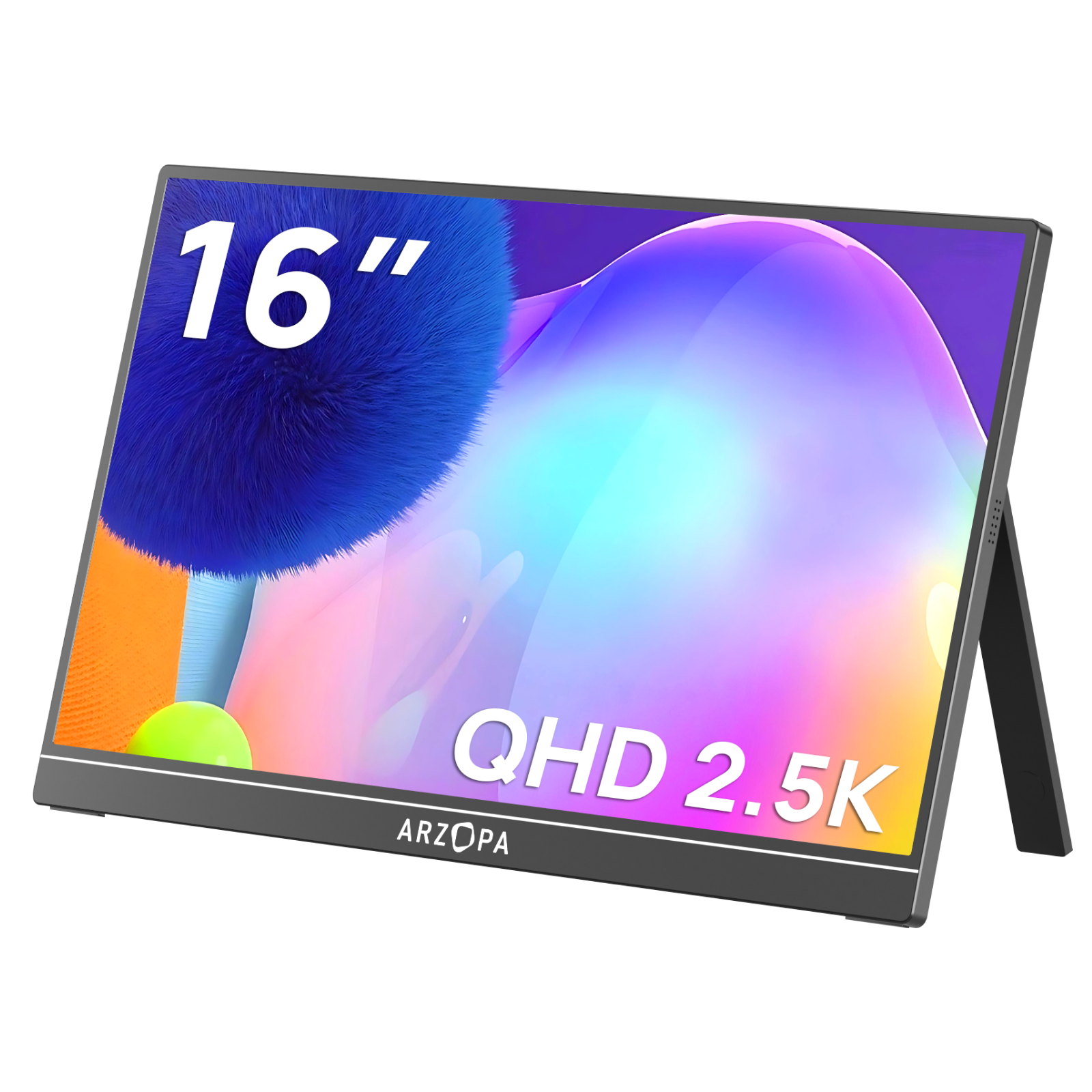
Πάρτε για παράδειγμα την φορητή οθόνη Arzopa Z1FC 144Hz. Προσφέρει οθόνη 16,1 ιντσών Full HD IPS με εξαιρετικά ομαλό ρυθμό ανανέωσης 144Hz, καθιστώντας την εξαιρετική επιλογή όχι μόνο για εργασία αλλά και για παιχνίδια και κατανάλωση μέσων. Μπορείτε να τη συνδέσετε απευθείας στο φορητό υπολογιστή σας, το Steam Deck, το Nintendo Switch, το smartphone ή ακόμα και σε επιτραπέζιο υπολογιστή χρησιμοποιώντας ένα απλό καλώδιο USB-C ή HDMI - χωρίς προγράμματα οδήγησης, χωρίς ταλαιπωρία ρύθμισης.
Λύση 1: Χρησιμοποιήστε την Κοινή χρήση οθόνης του macOS για ρύθμιση Mac σε Mac
Αν έχετε δύο Mac και θέλετε να αντικατοπτρίσετε ή να ελέγξετε το ένα από το άλλο, το macOS περιλαμβάνει μια ενσωματωμένη λειτουργία κοινής χρήσης οθόνης που επιτρέπει απομακρυσμένη πρόσβαση μέσω Wi-Fi.
Βήματα:
-
Στο Mac πηγής (αυτό που θέλετε να μοιραστείτε), μεταβείτε στις Ρυθμίσεις Συστήματος > Γενικά > Κοινή χρήση και ενεργοποιήστε την Κοινή χρήση οθόνης.
-
Στο MacBook, ανοίξτε το Finder, κάντε κλικ στο Μετάβαση > Σύνδεση σε διακομιστή και εισάγετε τη διεύθυνση IP του Mac πηγής χρησιμοποιώντας τη μορφή vnc://[διεύθυνση IP].
Αυτή η ρύθμιση είναι ιδανική για απομακρυσμένο έλεγχο ή ελαφριά πολυδιεργασία, αλλά μπορεί να μην προσφέρει την ομαλή απόδοση μιας πραγματικής δεύτερης οθόνης.
Λύση 2: Χρησιμοποιήστε εφαρμογές τρίτων για να μετατρέψετε το MacBook σε οθόνη
Αν θέλετε να χρησιμοποιήσετε το MacBook σας ως οθόνη για υπολογιστή ή ως επεκταμένη οθόνη για άλλο Mac, αυτά τα εργαλεία τρίτων μπορούν να βοηθήσουν:
Luna Display
Το Luna Display είναι μια λύση βασισμένη σε υλικό που μετατρέπει το MacBook σας σε μια πραγματική ασύρματη δεύτερη οθόνη. Συνδέεται στη θύρα HDMI ή USB-C της κύριας συσκευής σας και συνδέεται μέσω μιας αποκλειστικής εφαρμογής. Το Luna προσφέρει εξαιρετική απόδοση με ελάχιστη καθυστέρηση, καθιστώντας το ιδανικό για δημιουργικούς επαγγελματίες και όσους κάνουν πολλαπλές εργασίες ταυτόχρονα.
- Αγοράστε ένα dongle Luna Display.
- Συνδέστε τον υπολογιστή σας με το MacBook μέσω καλωδίου ethernet.
- Εγκαταστήστε την εφαρμογή Luna Display στον υπολογιστή.
- Εγκαταστήστε το Luna Secondary στο MacBook.
- Εκκινήστε τις εφαρμογές και στους δύο υπολογιστές. Μπορείτε να ενεργοποιήσετε την επιλογή 'Ανάλυση Retina' για τα καλύτερα αποτελέσματα.
Duet Display
Το Duet Display είναι μια λύση λογισμικού που αναπτύχθηκε από πρώην μηχανικούς της Apple. Λειτουργεί μέσω USB ή Wi-Fi και υποστηρίζει Windows και macOS. Είναι εύκολο στην εγκατάσταση και οικονομικό, αν και η απόδοση μπορεί να διαφέρει ανάλογα με το δίκτυό σας.
- Εγκαταστήστε το Duet Display και στους δύο υπολογιστές σας.
- Ανοίξτε το Duet και συνδεθείτε και στις δύο συσκευές.
- Εντοπίστε το Mac σας στην καρτέλα 'Σύνδεση Συσκευών'.
- Κάντε κλικ στο 'Καθρέφτης' ή 'Επέκταση'.
- Κάντε κλικ στο 'Σύνδεση'.
SpaceDesk
Το SpaceDesk είναι μια δωρεάν λύση για Windows που σας επιτρέπει να επεκτείνετε την οθόνη του υπολογιστή σας στο MacBook μέσω ενός web client. Λειτουργεί καλά μέσω Wi-Fi και είναι ιδανικό για απλή χρήση όπως επεξεργασία εγγράφων ή περιήγηση στο διαδίκτυο.
1. Εγκαταστήστε τον οδηγό spacedesk στον υπολογιστή σας
2. Επαληθεύστε τη ρύθμιση και την εγκατάστασή σας
Μεταβείτε στον Πίνακα Ελέγχου > Προγράμματα > Προγράμματα και Χαρακτηριστικά και βεβαιωθείτε ότι ο οδηγός spacedesk είναι στη λίστα.
Αναζητήστε το εικονίδιο spacedesk στη γραμμή συστήματος κάτω δεξιά στην οθόνη. Αν υπάρχει, κάντε κλικ για να ανοίξετε την κονσόλα. Μεταβείτε στην καρτέλα Control και βεβαιωθείτε ότι το κουμπί δίπλα στο On είναι επιλεγμένο.
Ανοίξτε τον ‘Πίνακα Ελέγχου’ του υπολογιστή και μεταβείτε στο ‘Τείχος Προστασίας των Windows’ > ‘Επιτρέψτε μια εφαρμογή μέσω του Τείχους Προστασίας των Windows’ > ‘Αλλαγή ρυθμίσεων’. Επιλέξτε ‘Επιτρέψτε άλλη εφαρμογή’ και βρείτε το spacedeskService.exe. Επιλέξτε το πλαίσιο δίπλα στο όνομά του και τα πλαίσια δίπλα σε Dedicated και Public. Κάντε κλικ στο OK.
3. Βεβαιωθείτε ότι ο υπολογιστής και το Mac είναι συνδεδεμένα στο ίδιο δίκτυο
4. Μεταβείτε στη διεύθυνση http://viewer.spacedesk.net/ στο Mac σας
5. Επιλέξτε τον υπολογιστή και κάντε κλικ στο 'Σύνδεση'
6. Ρυθμίστε τις ρυθμίσεις σας από τον Πίνακα Ελέγχου Οθόνης του υπολογιστή σας
Από εκεί, μπορείτε να επιλέξετε αν:
- Αντιγράψτε (καθρέφτης) ή επεκτείνετε την οθόνη του υπολογιστή
- Επιλέξτε ποια οθόνη θα είναι η κύρια
- Κάντε ρυθμίσεις όπως ο προσανατολισμός της οθόνης, το μέγεθος του κειμένου και των εφαρμογών στην οθόνη, η ανάλυση οθόνης κ.ά.
Εφαρμογές Airplay τρίτων
Κατεβάστε μια εφαρμογή που ενεργοποιεί το Airplay στον υπολογιστή σας.
Το Airplay είναι μια λειτουργία που καθιστά εξαιρετικά εύκολο να μεταδώσετε την οθόνη σας προς και από διάφορες συσκευές Apple. Αν και οι υπολογιστές Windows δεν διαθέτουν ενσωματωμένες δυνατότητες Airplay, υπάρχουν αρκετές εφαρμογές τρίτων που μπορούν να μετατρέψουν τον υπολογιστή σας σε πομπό ή δέκτη Airplay. Συνήθως αυτές οι εφαρμογές είναι επί πληρωμή, αλλά μερικές προσφέρουν δωρεάν δοκιμές.
- Μερικές δημοφιλείς επιλογές είναι οι AirParrot και AirMyPC.
- Ελέγξτε την τεκμηρίωση που συνοδεύει την εφαρμογή για να βεβαιωθείτε ότι σας επιτρέπει να κάνετε μετάδοση από τον υπολογιστή σας σε μια συσκευή Airplay.
- Ακολουθήστε τις οδηγίες εγκατάστασης για την εφαρμογή που επιλέξατε.
Ενεργοποιήστε το Mac σας ως δέκτη Airplay
Θα χρειαστεί να έχετε εγκατεστημένο το macOS 12 ή νεότερη έκδοση στο MacBook σας για να λειτουργήσει αυτό.
Μεταβείτε στο μενού Apple του Mac > Ρυθμίσεις Συστήματος και επιλέξτε Γενικά από το αριστερό μενού. Κάντε κλικ στο AirDrop & Handoff στο κύριο μενού στα δεξιά. Ενεργοποιήστε τον Δέκτη Airplay. Κάντε κλικ στο μενού δίπλα στο Επιτρέπεται το Airplay για και επιλέξτε Οποιοσδήποτε στο ίδιο δίκτυο.
Βεβαιωθείτε ότι το MacBook και το PC είναι στο ίδιο δίκτυο
Το Airplay χρησιμοποιεί Wi-Fi για να συνδέσει δύο συσκευές, οπότε πρέπει να βεβαιωθείτε ότι και οι δύο υπολογιστές είναι συνδεδεμένοι στο ίδιο δίκτυο.
Ανοίξτε την εφαρμογή Airplay στον υπολογιστή σας
Με τις περισσότερες από αυτές τις εφαρμογές, θα βρείτε το εικονίδιο της εφαρμογής στο System Tray κάτω δεξιά στην οθόνη σας, κοντά στο ρολόι. Κάντε κλικ στο εικονίδιο για να ανοίξετε το μενού της εφαρμογής.
Επιλέξτε το MacBook σας από τη λίστα διαθέσιμων δεκτών
Η εφαρμογή Airplay σας θα πρέπει τώρα να αρχίσει να προβάλλει στην οθόνη του MacBook σας! Χρησιμοποιήστε τα εργαλεία στο μενού της εφαρμογής στον υπολογιστή σας για να επιλέξετε αν θέλετε να αντικατοπτρίσετε ή να επεκτείνετε την οθόνη, να μεταδώσετε μόνο μια συγκεκριμένη εφαρμογή στην οθόνη του MacBook κ.λπ.
Εναλλακτική: Χρησιμοποιήστε iPad αντί για MacBook με το Sidecar
Ενώ τα MacBook δεν μπορούν να χρησιμοποιηθούν ως παραδοσιακές οθόνες, η Apple προσφέρει μια εγγενή λειτουργία που ονομάζεται Sidecar, η οποία σας επιτρέπει να χρησιμοποιήσετε ένα iPad ως δεύτερη οθόνη για Mac. Λειτουργεί ασύρματα, δεν απαιτεί ρύθμιση πέρα από την είσοδο στο iCloud και προσφέρει εξαιρετική απόδοση—ειδικά για χρήστες Mac εν κινήσει.
Σκεφτείτε μια Φορητή Οθόνη για Μέγιστη Συμβατότητα
Αν ο στόχος σας είναι να επεκτείνετε τον χώρο της οθόνης χωρίς προβλήματα συμβατότητας, μια φορητή οθόνη μπορεί να είναι η καλύτερη επιλογή. Για παράδειγμα, η φορητή οθόνη Arzopa Z1FC 144Hz 16.1" υποστηρίζει USB-C και HDMI, καθιστώντας την συμβατή plug-and-play με τους περισσότερους φορητούς υπολογιστές, κονσόλες παιχνιδιών και ακόμα και smartphones. Είναι ελαφριά, φιλική για ταξίδια και δεν απαιτεί drivers—ιδανική για ψηφιακούς νομάδες και απομακρυσμένους εργαζόμενους.
Σε σύγκριση με τη χρήση ενός δεύτερου MacBook ή ακόμα και tablet ως επεκταμένη οθόνη, μια φορητή οθόνη όπως το Z1FC προσφέρει:
-
Χαμηλότερο κόστος με εξαιρετική ποιότητα οθόνης
-
Υψηλότεροι ρυθμοί ανανέωσης για πιο ομαλές εικόνες
-
Πραγματική συμβατότητα plug-and-play
-
Εξαιρετικά λεπτός και ελαφρύς σχεδιασμός για εύκολα ταξίδια
Είτε είστε ψηφιακός νομάς, φοιτητής, δημιουργός περιεχομένου ή περιστασιακός παίκτης, μια φορητή οθόνη προσφέρει την ευελιξία και την απόδοση που χρειάζεστε—χωρίς την πολυπλοκότητα ή το κόστος της επαναχρησιμοποίησης άλλου υπολογιστή.
Συμπέρασμα
Ενώ δεν μπορείτε να χρησιμοποιήσετε ένα MacBook ως παραδοσιακή οθόνη μέσω άμεσης εισόδου όπως HDMI ή USB-C, υπάρχουν αξιόπιστες λύσεις με εφαρμογές τρίτων και εργαλεία απομακρυσμένης πρόσβασης. Είτε προσπαθείτε να αντικατοπτρίσετε ένα PC, να επεκτείνετε ένα δεύτερο Mac, είτε να ελέγξετε έναν απομακρυσμένο υπολογιστή, επιλογές όπως το Luna Display, Duet Display και Screen Sharing μπορούν να κάνουν τη δουλειά.
Αν εργάζεστε συχνά σε πολλές συσκευές, ίσως είναι καιρός να επενδύσετε σε μια φορητή οθόνη για πιο ομαλή και αποδοτική ρύθμιση.
Συχνές Ερωτήσεις
Μπορώ να χρησιμοποιήσω το MacBook μου ως εξωτερική οθόνη για PC;
Όχι με καλώδιο, αλλά μπορείτε να χρησιμοποιήσετε λύσεις βασισμένες σε λογισμικό.
Μπορώ να χρησιμοποιήσω ένα MacBook ως δεύτερη οθόνη για άλλο Mac;
Ναι, χρησιμοποιώντας το macOS Screen Sharing ή εφαρμογές τρίτων.
Υπάρχει τρόπος να αντικατοπτρίσω το φορητό υπολογιστή Windows στην οθόνη του MacBook μου;
Ναι, χρησιμοποιώντας εφαρμογές όπως το Luna Display, Duet Display ή SpaceDesk.