




Filter
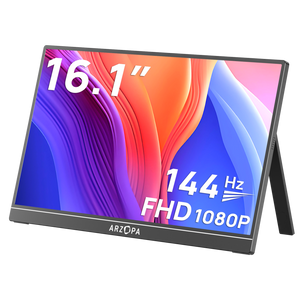
Φορητή Οθόνη
Ψηφιακή Κορνίζα Φωτογραφιών
FAQ
Η οθόνη δεν ανάβει όταν είναι συνδεδεμένη στην πρίζα.
Βεβαιωθείτε ότι το καλώδιο είναι σωστά συνδεδεμένο και πατήστε παρατεταμένα το κουμπί λειτουργίας (αυτό στην κορυφή) για τουλάχιστον 3 δευτερόλεπτα για να το ενεργοποιήσετε. Εάν το πρόβλημα συνεχίζεται, παρακαλούμε επικοινωνήστε με το κέντρο εξυπηρέτησης μετά την πώληση.
Η οθόνη αναβοσβήνει κυκλικά με διάφορα χρώματα.
Δοκιμάστε τις παρακάτω ενέργειες για να λύσετε το πρόβλημα:
1. Πατήστε παρατεταμένα το κουμπί λειτουργίας για να επανεκκινήσετε την οθόνη.
2. Βρείτε την επιλογή «Επαναφορά» μέσω του OSD και δοκιμάστε την για να επαναφέρετε όλες τις ρυθμίσεις.
1. Πατήστε παρατεταμένα το κουμπί λειτουργίας για να επανεκκινήσετε την οθόνη.
2. Βρείτε την επιλογή «Επαναφορά» μέσω του OSD και δοκιμάστε την για να επαναφέρετε όλες τις ρυθμίσεις.
Η οθόνη εμφανίζει «Χωρίς Σήμα» και στη συνέχεια μπαίνει σε λειτουργία εξοικονόμησης ενέργειας.
1. Βεβαιωθείτε ότι η συσκευή σας είναι συμβατή με την οθόνη (ελέγξτε συγκεκριμένα τη συμβατότητα της συσκευής).
2. Βεβαιωθείτε ότι η μέθοδος σύνδεσης είναι σωστή (ανατρέξτε στη σωστή μέθοδο σύνδεσης για λεπτομέρειες). Στη συνέχεια, δοκιμάστε να συνδέσετε την οθόνη σε πηγή με μεγαλύτερη ισχύ.
3. Αντικαταστήστε το καλώδιο σύνδεσης ή τη συσκευή και επιβεβαιώστε αν το πρόβλημα προέρχεται από τη συσκευή ή το καλώδιο. Αν όλα παρουσιάζουν το ίδιο πρόβλημα, παρακαλούμε επικοινωνήστε με την ομάδα υποστήριξης μετά την πώληση.
2. Βεβαιωθείτε ότι η μέθοδος σύνδεσης είναι σωστή (ανατρέξτε στη σωστή μέθοδο σύνδεσης για λεπτομέρειες). Στη συνέχεια, δοκιμάστε να συνδέσετε την οθόνη σε πηγή με μεγαλύτερη ισχύ.
3. Αντικαταστήστε το καλώδιο σύνδεσης ή τη συσκευή και επιβεβαιώστε αν το πρόβλημα προέρχεται από τη συσκευή ή το καλώδιο. Αν όλα παρουσιάζουν το ίδιο πρόβλημα, παρακαλούμε επικοινωνήστε με την ομάδα υποστήριξης μετά την πώληση.
Η ρύθμιση φωτεινότητας γίνεται γκρι και δεν μπορεί να προσαρμοστεί.
Η οθόνη μπορεί να έχει ρυθμιστεί σε λειτουργία HDR/DCR/ECO, και μπορείτε να κάνετε προσαρμογές μέσω μιας από τις παρακάτω μεθόδους.
1. Απενεργοποιήστε τις λειτουργίες HDR/DCR και βεβαιωθείτε ότι το μοντέλο ECO είναι "STANDARD".
2. Βρείτε το “Επαναφορά” και κάντε κλικ σε αυτό.
Παρακαλούμε σημειώστε ότι μετά τη ρύθμιση του μενού OSD, πρέπει να πατήσετε το κουμπί επιβεβαίωσης για να αποθηκεύσετε τις ρυθμίσεις. Μετά την προσαρμογή των ρυθμίσεων, συνήθως χρειάζονται 3 δευτερόλεπτα για να εφαρμοστούν.
1. Απενεργοποιήστε τις λειτουργίες HDR/DCR και βεβαιωθείτε ότι το μοντέλο ECO είναι "STANDARD".
2. Βρείτε το “Επαναφορά” και κάντε κλικ σε αυτό.
Παρακαλούμε σημειώστε ότι μετά τη ρύθμιση του μενού OSD, πρέπει να πατήσετε το κουμπί επιβεβαίωσης για να αποθηκεύσετε τις ρυθμίσεις. Μετά την προσαρμογή των ρυθμίσεων, συνήθως χρειάζονται 3 δευτερόλεπτα για να εφαρμοστούν.
Η οθόνη λειτουργούσε σωστά μέχρι να ενημερωθεί το σύστημα του υπολογιστή.
1. Πλήκτρο συντόμευσης “Win+x” για να βρείτε το “Διαχειριστή Συσκευών”, ακολουθώντας τα παρακάτω βήματα για να απενεργοποιήσετε τον οδηγό της κάρτας γραφικών και στη συνέχεια να τον ενεργοποιήσετε ξανά.
2. Εάν το παραπάνω δεν λειτουργεί, μπορείτε να επισκεφθείτε την επίσημη ιστοσελίδα της μάρκας του υπολογιστή για να βρείτε τον οδηγό γραφικών του αντίστοιχου μοντέλου, να τον κατεβάσετε ξανά και να τον εγκαταστήσετε, και στη συνέχεια να επαναλάβετε το πρώτο βήμα.
2. Εάν το παραπάνω δεν λειτουργεί, μπορείτε να επισκεφθείτε την επίσημη ιστοσελίδα της μάρκας του υπολογιστή για να βρείτε τον οδηγό γραφικών του αντίστοιχου μοντέλου, να τον κατεβάσετε ξανά και να τον εγκαταστήσετε, και στη συνέχεια να επαναλάβετε το πρώτο βήμα.
Η ρύθμιση φωτεινότητας δεν μπορεί να προσαρμοστεί στο μέγιστο.
Αυτή θα πρέπει να είναι η αιτία της ανεπαρκούς παροχής ρεύματος στην οθόνη. Δοκιμάστε να συνδέσετε την οθόνη σε τροφοδοτικό 15W ή μεγαλύτερης ισχύος για να δείτε αν αυτό επιλύει το πρόβλημα.
Η οθόνη έχει θαμπά χρώματα και δεν είναι αρκετά ζωντανή.
Προσπαθήστε να ενεργοποιήσετε το HDR στο OSD, το οποίο θα βελτιώσει σε κάποιο βαθμό την απόδοση χρωμάτων της οθόνης. Ή δοκιμάστε να ρυθμίσετε τη «θερμοκρασία χρώματος» ώστε η οθόνη να φτάσει όσο το δυνατόν πιο κοντά στο επιθυμητό χρωματικό αποτέλεσμα.
Εναλλακτικά, αν έχετε υψηλότερες απαιτήσεις χρωμάτων, προτείνουμε τα μοντέλα μας με ευρύ χρωματικό φάσμα, τα Z1C και Z1FC, που διαθέτουν και τα δύο 100% χρωματικό φάσμα sRGB.
Εναλλακτικά, αν έχετε υψηλότερες απαιτήσεις χρωμάτων, προτείνουμε τα μοντέλα μας με ευρύ χρωματικό φάσμα, τα Z1C και Z1FC, που διαθέτουν και τα δύο 100% χρωματικό φάσμα sRGB.
Η οθόνη δεν έχει ήχο.
1. Βεβαιωθείτε ότι το «ARZOPA» έχει οριστεί ως η έξοδος ήχου στη συσκευή.
2. Βεβαιωθείτε ότι η ένταση δεν είναι ρυθμισμένη στο 0 ούτε στη συσκευή ούτε στην οθόνη.
3. Βεβαιωθείτε ότι η επιλογή «ΑΘΟΡΥΒΟ» στις ρυθμίσεις OSD της οθόνης είναι ρυθμισμένη σε «ΑΠΕΝΕΡΓΟΠΟΙΗΜΕΝΟ».
2. Βεβαιωθείτε ότι η ένταση δεν είναι ρυθμισμένη στο 0 ούτε στη συσκευή ούτε στην οθόνη.
3. Βεβαιωθείτε ότι η επιλογή «ΑΘΟΡΥΒΟ» στις ρυθμίσεις OSD της οθόνης είναι ρυθμισμένη σε «ΑΠΕΝΕΡΓΟΠΟΙΗΜΕΝΟ».
Πώς να έχετε δύο οθόνες με διαφορετικό περιεχόμενο;
Βρείτε την επιλογή "Οθόνη" στις "Ρυθμίσεις" του υπολογιστή σας, επιλέξτε "Επέκταση αυτών των οθονών". Ή πατήστε WIN+P στο πληκτρολόγιό σας για να επιλέξετε Επέκταση.
Υπάρχουν εικονοστοιχεία στην οθόνη.
1. Εάν είναι ένα έγχρωμο ή λευκό σημείο pixel, μπορεί να επισκευαστεί πιέζοντάς το απαλά με τις άκρες των δακτύλων σας (όπως φαίνεται στο βίντεο). Εναλλακτικά, οποιοδήποτε άλλο εργαλείο με στρογγυλή άκρη θα λειτουργήσει.
2. Τα μαύρα σημεία pixel δεν μπορούν να επισκευαστούν. Εάν ο αριθμός είναι μικρός, είναι ένα φυσιολογικό φαινόμενο της οθόνης LCD. Εάν ο αριθμός είναι μεγάλος, παρακαλούμε επικοινωνήστε με την ομάδα υποστήριξης μετά την πώληση.
2. Τα μαύρα σημεία pixel δεν μπορούν να επισκευαστούν. Εάν ο αριθμός είναι μικρός, είναι ένα φυσιολογικό φαινόμενο της οθόνης LCD. Εάν ο αριθμός είναι μεγάλος, παρακαλούμε επικοινωνήστε με την ομάδα υποστήριξης μετά την πώληση.
Learn More
Γιατί η συσκευή αποθήκευσης δεν αναγνωρίζεται από την κορνίζα φωτογραφιών;
Για να αναγνωρίσει η κορνίζα φωτογραφιών τη συσκευή αποθήκευσής σας, παρακαλούμε βεβαιωθείτε για τα εξής.
1. Η μορφή της συσκευής αποθήκευσης είναι NTFS ή FAT32.
2. Εάν χρησιμοποιείτε κάρτα SD ή TF, βεβαιωθείτε ότι το μέγεθος μνήμης της κάρτας δεν υπερβαίνει τα 128 GB.
1. Η μορφή της συσκευής αποθήκευσης είναι NTFS ή FAT32.
2. Εάν χρησιμοποιείτε κάρτα SD ή TF, βεβαιωθείτε ότι το μέγεθος μνήμης της κάρτας δεν υπερβαίνει τα 128 GB.
Γιατί δεν μπορεί να βρεθεί το Wifi μου στο πλαίσιο φωτογραφιών;
1. Το WiFi πρέπει να χρησιμοποιεί τη ζώνη δικτύου 2,4 GHz
2. Το WiFi πρέπει να χρησιμοποιεί διευθύνσεις IPv4 (το IPv6 δεν υποστηρίζεται)
3. Το WiFi δεν μπορεί να είναι κρυφό
4. Το WiFi δεν μπορεί να χρησιμοποιεί κρυπτογράφηση WPA3 ή Enterprise
Τέλος, ελέγξτε αν η συσκευή μπορεί να βρει άλλα δίκτυα. Αν δεν καταφέρει να βρει άλλα Wi-Fi, παρακαλούμε επικοινωνήστε με την ομάδα υποστήριξης μετά την πώληση.
2. Το WiFi πρέπει να χρησιμοποιεί διευθύνσεις IPv4 (το IPv6 δεν υποστηρίζεται)
3. Το WiFi δεν μπορεί να είναι κρυφό
4. Το WiFi δεν μπορεί να χρησιμοποιεί κρυπτογράφηση WPA3 ή Enterprise
Τέλος, ελέγξτε αν η συσκευή μπορεί να βρει άλλα δίκτυα. Αν δεν καταφέρει να βρει άλλα Wi-Fi, παρακαλούμε επικοινωνήστε με την ομάδα υποστήριξης μετά την πώληση.
Η λειτουργία αυτόματης περιστροφής της κορνίζας φωτογραφιών δεν λειτουργεί.
Παρακαλώ δοκιμάστε να επανεκκινήσετε το πλαίσιο φωτογραφιών και στη συνέχεια ελέγξτε αν το πρόβλημα έχει επιλυθεί.
Εάν το πρόβλημα παραμένει, παρακαλώ επικοινωνήστε με την ομάδα υποστήριξης μετά την πώληση.
Εάν το πρόβλημα παραμένει, παρακαλώ επικοινωνήστε με την ομάδα υποστήριξης μετά την πώληση.
Υποστηρίζει η κορνίζα φωτογραφιών οθόνη αφής;
Ναι, και τα δύο μεγέθη πλαισίων υποστηρίζουν οθόνη αφής.
Learn More
Filter
Φορητή Οθόνη
Ψηφιακή Κορνίζα Φωτογραφιών
Χρειάζεστε ακόμα βοήθεια;
Χρειάζεστε ακόμα βοήθεια;
Είμαστε χαρούμενοι να σας βοηθήσουμε όποτε μας χρειαστείτε

Στείλτε μας email
support@arzopa.com

Καλέστε μας
Τηλέφωνο γραφείου ΗΠΑ (425) 900-8888

Ζωντανή Συνομιλία
Κάντε κλικ στο κουμπί συνομιλίας στην κάτω δεξιά γωνία.