


Come usare un MacBook come monitor?
Con sempre più persone che creano postazioni di lavoro multi-dispositivo flessibili, una domanda ricorrente è: puoi usare un MacBook come monitor? Che tu stia cercando di estendere lo schermo di un PC o duplicare un secondo Mac, l'idea di usare il MacBook come display esterno è allettante, ma non così semplice.
Questo articolo esplora se è possibile trasformare un MacBook in un monitor, illustra soluzioni pratiche e risponde alle domande correlate che gli utenti spesso pongono.
Perché non puoi usare un MacBook come monitor tramite HDMI o USB-C?
La risposta breve è no, non puoi usare un MacBook come secondo monitor tramite un cavo HDMI o USB-C fisico. I MacBook sono progettati solo per l'output video. Mancano dell'hardware necessario per accettare input video, quindi non puoi collegare una console di gioco, un altro computer o qualsiasi dispositivo e aspettarti che il MacBook lo visualizzi.
A differenza di alcuni iMac più vecchi che supportavano la Modalità Display Target, nessun MacBook attualmente sul mercato permette l'input video diretto.
Se il tuo obiettivo è estendere lo schermo usando una connessione diretta HDMI o USB-C, un monitor portatile è una soluzione molto più pratica ed economica. A differenza di un MacBook o iPad, che non sono progettati per accettare input video, i monitor portatili sono fatti proprio per questo scopo.
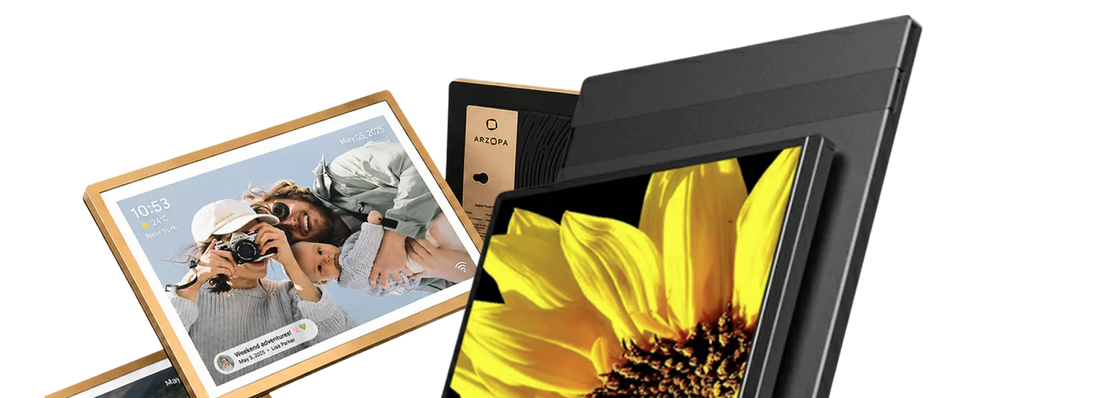
Prendi come esempio il monitor portatile Arzopa Z1FC 144Hz. Offre un display IPS Full HD da 16,1 pollici con una frequenza di aggiornamento ultra fluida di 144Hz, rendendolo un'ottima scelta non solo per il lavoro ma anche per il gaming e la fruizione di media. Puoi collegarlo direttamente al tuo laptop, Steam Deck, Nintendo Switch, smartphone o anche PC desktop usando un semplice cavo USB-C o HDMI - senza driver, senza complicazioni di configurazione.
Soluzione 1: Usa la condivisione schermo di macOS per configurare Mac a Mac
Se hai due Mac e vuoi duplicare o controllare uno dall'altro, macOS include una funzione integrata di condivisione schermo che permette l'accesso remoto via Wi-Fi.
Passaggi:
-
Sul Mac sorgente (quello che vuoi condividere), vai su Impostazioni di sistema > Generali > Condivisione e abilita Condivisione schermo.
-
Sul MacBook, apri Finder, clicca su Vai > Connetti al server e inserisci l'indirizzo IP del Mac sorgente usando il formato vnc://[indirizzo IP].
Questa configurazione è ideale per il controllo remoto o multitasking leggero, ma potrebbe non offrire la fluidità di un vero secondo schermo.
Soluzione 2: Usa app di terze parti per trasformare il MacBook in un monitor
Se vuoi usare il tuo MacBook come monitor per un PC o come schermo esteso per un altro Mac, questi strumenti di terze parti possono aiutarti:
Luna Display
Luna Display è una soluzione hardware che trasforma il tuo MacBook in un vero secondo monitor wireless. Si collega alla porta HDMI o USB-C del dispositivo principale e si connette tramite un'app dedicata. Luna offre prestazioni eccellenti con un ritardo minimo, rendendolo ideale per professionisti creativi e multitasking.
- Acquista un dongle Luna Display.
- Collega il PC al tuo MacBook con un cavo ethernet.
- Installa l'app Luna Display su PC.
- Installa Luna Secondary su MacBook.
- Avvia le app su entrambi i computer. Puoi abilitare l'opzione 'Risoluzione Retina' per i migliori risultati.
Duet Display
Duet Display è una soluzione software sviluppata da ex ingegneri Apple. Funziona via USB o Wi-Fi e supporta sia Windows che macOS. È facile da configurare e conveniente, anche se le prestazioni possono variare in base alla rete.
- Installa Duet Display su entrambi i computer.
- Apri Duet e accedi su entrambi i dispositivi.
- Individua il tuo Mac nella scheda 'Dispositivi connessi'.
- Clicca su 'Specchia' o 'Estendi'.
- Clicca su 'Connetti'.
SpaceDesk
SpaceDesk è una soluzione gratuita per Windows che ti permette di estendere il display del PC al MacBook tramite un client web. Funziona bene via Wi-Fi ed è ideale per un uso casuale come modifica di documenti o navigazione web.
1. Installa il driver spacedesk sul tuo PC
2. Verifica la configurazione e l'installazione
Vai su Pannello di controllo > Programmi > Programmi e funzionalità e verifica che il driver spacedesk sia elencato.
Cerca l'icona di spacedesk nella barra delle applicazioni in basso a destra. Se presente, cliccaci per aprire la console. Vai alla scheda Controllo e assicurati che il pulsante accanto a On sia selezionato.
Apri il ‘Pannello di controllo’ del computer e vai su ‘Windows Firewall’ > ‘Consenti app attraverso Windows Firewall’ > ‘Modifica impostazioni’. Seleziona Consenti un'altra app e cerca spacedeskService.exe. Spunta la casella accanto al suo nome e quelle accanto a Dedicata e Pubblica. Clicca OK.
3. Assicurati che PC e Mac siano connessi alla stessa rete
4. Vai su http://viewer.spacedesk.net/ sul tuo Mac
5. Seleziona PC e clicca su 'Connetti'
6. Regolare le impostazioni dal Pannello di Controllo Display del PC
Da lì, puoi scegliere se:
- Duplica (specchia) o estendi il display del PC
- Seleziona quale monitor sarà il display principale
- Apporta modifiche come l'orientamento del display, la dimensione del testo e delle app sullo schermo, la risoluzione dello schermo e così via.
App AirPlay di terze parti
Scarica un'app che abiliti AirPlay sul tuo PC.
AirPlay è una funzione che rende incredibilmente facile trasmettere lo schermo da e verso vari dispositivi Apple. Sebbene i PC Windows non abbiano capacità AirPlay integrate, ci sono diverse app di terze parti che possono trasformare il tuo PC in un trasmettitore o ricevitore AirPlay. Generalmente queste app sono a pagamento, ma alcune offrono versioni di prova gratuite.
- Alcune opzioni popolari includono AirParrot e AirMyPC.
- Controlla la documentazione fornita con l'app per assicurarti che consenta di trasmettere dal tuo PC a un dispositivo AirPlay.
- Segui le istruzioni di installazione per l'app scelta.
Abilita il tuo Mac come ricevitore AirPlay
Devi avere macOS 12 o versioni successive installato sul tuo MacBook perché funzioni.
Vai al menu Apple del Mac > Impostazioni di Sistema e seleziona Generali dal pannello del menu a sinistra. Clicca su AirDrop & Handoff nel menu principale a destra. Attiva il Ricevitore AirPlay. Clicca sul menu accanto a Consenti AirPlay per e seleziona Chiunque sulla stessa rete.
Assicurati che il MacBook e il PC siano sulla stessa rete
Airplay usa il Wi-Fi per collegare due dispositivi, quindi devi assicurarti che entrambi i computer siano connessi alla stessa rete.
Apri l’app Airplay sul tuo PC
Con la maggior parte di queste app, troverai l’icona dell’app nella System Tray in basso a destra dello schermo, vicino all’orologio. Clicca sull’icona per aprire il menu dell’app.
Seleziona il tuo MacBook dalla lista dei ricevitori disponibili
La tua app Airplay dovrebbe ora iniziare a trasmettere al tuo MacBook! Usa gli strumenti nel menu dell’app sul PC per scegliere se duplicare o estendere lo schermo, trasmettere solo una specifica app sullo schermo del MacBook, e così via.
Alternativa: usa l’iPad invece del MacBook con Sidecar
Anche se i MacBook non possono essere usati come monitor tradizionali, Apple offre una funzione nativa chiamata Sidecar che permette di usare un iPad come secondo schermo per un Mac. Funziona senza fili, non richiede configurazioni oltre all’accesso a iCloud, e offre ottime prestazioni—specialmente per gli utenti Mac in movimento.
Considera un monitor portatile per la massima compatibilità
Se il tuo obiettivo è estendere lo spazio dello schermo senza problemi di compatibilità, un monitor portatile potrebbe essere la scelta migliore. Per esempio, l’Arzopa Z1FC 144Hz 16.1" Monitor Portatile supporta USB-C e HDMI, rendendolo compatibile plug-and-play con la maggior parte dei laptop, console di gioco e persino smartphone. È leggero, facile da trasportare e non richiede driver—perfetto per nomadi digitali e lavoratori da remoto.
Rispetto all’uso di un secondo MacBook o anche di un tablet come schermo esteso, un monitor portatile come lo Z1FC offre:
-
Costo inferiore con eccellente qualità del display
-
Frequenze di aggiornamento più elevate per immagini più fluide
-
Vera compatibilità plug-and-play
-
Design ultra-sottile e leggero per viaggi facili
Che tu sia un nomade digitale, studente, creatore di contenuti o gamer occasionale, un monitor portatile offre la flessibilità e le prestazioni di cui hai bisogno—senza la complessità o il costo di riutilizzare un altro computer.
Conclusione
Anche se non puoi usare un MacBook come monitor tradizionale tramite input diretto come HDMI o USB-C, ci sono soluzioni affidabili usando app di terze parti e strumenti di accesso remoto. Che tu voglia duplicare un PC, estendere un secondo Mac o controllare un desktop remoto, opzioni come Luna Display, Duet Display e Condivisione Schermo possono fare al caso tuo.
Se lavori spesso su più dispositivi, potrebbe essere il momento di investire in un monitor portatile dedicato per una configurazione più fluida ed efficiente.
Domande frequenti
Posso usare il mio MacBook come monitor esterno per un PC?
Non con un cavo, ma puoi usare soluzioni basate su software.
Posso usare un MacBook come secondo schermo per un altro Mac?
Sì, usando la condivisione schermo di macOS o app di terze parti.
Esiste un modo per duplicare lo schermo del mio laptop Windows su quello del MacBook?
Sì, usando app come Luna Display, Duet Display o SpaceDesk.