


Jak używać MacBooka jako monitora?
W miarę jak coraz więcej osób tworzy elastyczne stanowiska pracy z wieloma urządzeniami, często pojawia się pytanie: czy można używać MacBooka jako monitora? Niezależnie od tego, czy próbujesz rozszerzyć ekran PC, czy zduplikować drugi Mac, pomysł użycia MacBooka jako zewnętrznego wyświetlacza jest kuszący – ale nie taki prosty.
Ten artykuł bada, czy możliwe jest zamienienie MacBooka w monitor, przedstawia praktyczne rozwiązania i odpowiada na często zadawane pytania użytkowników.
Dlaczego nie można używać MacBooka jako monitora przez HDMI lub USB-C?
Krótka odpowiedź brzmi: nie, nie możesz używać MacBooka jako drugiego monitora przez fizyczny kabel HDMI lub USB-C. MacBooki są zbudowane tylko z możliwością wyjścia obrazu. Brakuje im niezbędnego sprzętu do przyjmowania sygnału wideo, co oznacza, że nie możesz podłączyć konsoli do gier, innego komputera ani żadnego urządzenia i oczekiwać, że MacBook to wyświetli.
W przeciwieństwie do niektórych starszych iMaców, które obsługiwały tryb Target Display Mode, żaden obecny MacBook na rynku nie pozwala na bezpośrednie wejście wideo.
Jeśli Twoim celem jest rozszerzenie ekranu za pomocą bezpośredniego połączenia HDMI lub USB-C, przenośny monitor jest znacznie bardziej praktycznym i opłacalnym rozwiązaniem. W przeciwieństwie do MacBooka czy iPada, które nie są zaprojektowane do przyjmowania sygnału wideo, przenośne monitory są stworzone właśnie do tego celu.
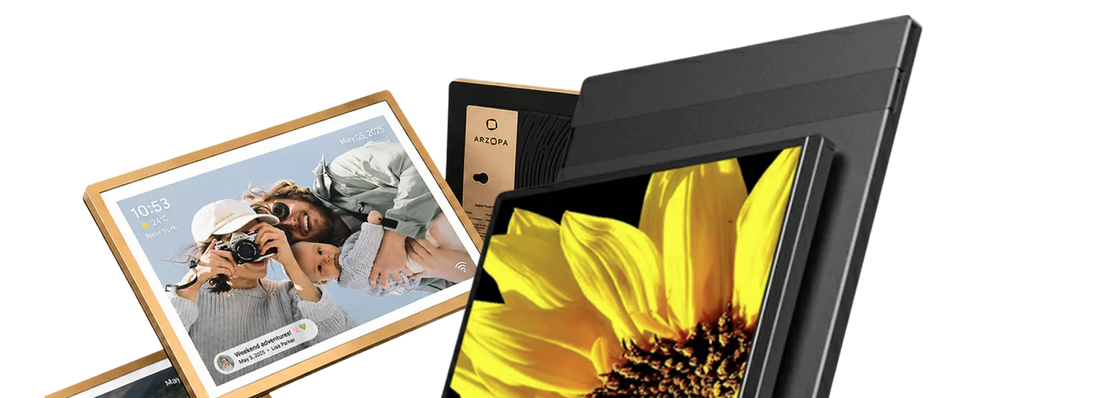
Weź na przykład przenośny monitor Arzopa Z1FC 144Hz. Oferuje 16,1-calowy wyświetlacz Full HD IPS z ultra płynną częstotliwością odświeżania 144Hz, co czyni go doskonałym wyborem nie tylko do pracy, ale także do gier i konsumpcji mediów. Możesz podłączyć go bezpośrednio do laptopa, Steam Decka, Nintendo Switcha, smartfona lub nawet komputera stacjonarnego za pomocą prostego kabla USB-C lub HDMI – bez sterowników, bez problemów z konfiguracją.
Rozwiązanie 1: Użyj udostępniania ekranu macOS do konfiguracji Mac do Maca
Jeśli masz dwa Maci i chcesz zduplikować lub kontrolować jeden z drugiego, macOS zawiera wbudowaną funkcję udostępniania ekranu, która umożliwia zdalny dostęp przez Wi-Fi.
Kroki:
-
Na źródłowym Macu (tym, którym chcesz się dzielić) przejdź do Ustawienia systemowe > Ogólne > Udostępnianie i włącz Udostępnianie ekranu.
-
Na MacBooku otwórz Finder, kliknij Idź > Połącz z serwerem i wpisz adres IP źródłowego Maca w formacie vnc://[adres IP].
To ustawienie jest idealne do zdalnej kontroli lub lekkiego wielozadaniowości, ale może nie oferować płynnej wydajności prawdziwego drugiego ekranu.
Rozwiązanie 2: Użyj aplikacji firm trzecich, aby zamienić MacBook w monitor
Jeśli chcesz używać MacBooka jako monitora dla PC lub jako rozszerzonego ekranu dla innego Maca, te narzędzia firm trzecich mogą pomóc:
Luna Display
Luna Display to rozwiązanie sprzętowe, które zamienia Twój MacBook w prawdziwy bezprzewodowy drugi monitor. Podłącza się do portu HDMI lub USB-C głównego urządzenia i łączy za pomocą dedykowanej aplikacji. Luna oferuje doskonałą wydajność z minimalnym opóźnieniem, co czyni ją idealną dla profesjonalistów kreatywnych i osób pracujących wielozadaniowo.
- Kup klucz Luna Display.
- Połącz komputer PC z MacBookiem za pomocą kabla ethernetowego.
- Zainstaluj aplikację Luna Display na komputerze PC.
- Zainstaluj Luna Secondary na MacBooku.
- Uruchom aplikacje na obu komputerach. Możesz włączyć opcję 'Rozdzielczość Retina' dla najlepszych efektów.
Duet Display
Duet Display to rozwiązanie programowe stworzone przez byłych inżynierów Apple. Działa przez USB lub Wi-Fi i obsługuje zarówno Windows, jak i macOS. Jest łatwe w konfiguracji i niedrogie, choć wydajność może się różnić w zależności od sieci.
- Zainstaluj Duet Display na obu komputerach.
- Otwórz Duet i zaloguj się na obu urządzeniach.
- Znajdź swojego Maca na karcie 'Połącz urządzenia'.
- Kliknij 'Lustro' lub 'Rozszerz'.
- Kliknij 'Połącz'.
SpaceDesk
SpaceDesk to darmowe rozwiązanie dla Windows, które pozwala rozszerzyć wyświetlacz PC na MacBooka przez klienta webowego. Działa dobrze przez Wi-Fi i jest najlepsze do użytku okazjonalnego, takiego jak edycja dokumentów czy przeglądanie internetu.
1. Zainstaluj sterownik spacedesk na PC
2. Zweryfikuj konfigurację i instalację
Przejdź do Panel sterowania > Programy > Programy i funkcje i upewnij się, że sterownik spacedesk jest na liście.
Znajdź ikonę spacedesk w zasobniku systemowym w prawym dolnym rogu ekranu. Jeśli jest, kliknij ją, aby otworzyć konsolę. Przejdź do zakładki Sterowanie i upewnij się, że zaznaczony jest przycisk radiowy obok Włączone.
Otwórz „Panel sterowania” komputera i przejdź do „Zapora systemu Windows” > „Zezwalaj aplikacji na przejście przez Zaporę systemu Windows” > „Zmień ustawienia”. Wybierz „Zezwól na inną aplikację” i wskaż spacedeskService.exe. Zaznacz pole obok nazwy oraz pola obok Sieć dedykowana i Publiczna. Kliknij OK.
3. Upewnij się, że PC i Mac są połączone z tą samą siecią
4. Przejdź do http://viewer.spacedesk.net/ na Macu
5. Wybierz PC i kliknij 'Połącz'
6. Dostosuj ustawienia w Panelu sterowania wyświetlacza na PC
Stamtąd możesz wybrać, czy:
- Duplikuj (lustruj) lub rozszerz wyświetlacz PC
- Wybierz, który monitor jest głównym wyświetlaczem
- Dostosuj takie rzeczy jak orientacja wyświetlacza, rozmiar tekstu i aplikacji na ekranie, rozdzielczość ekranu i inne.
Aplikacje AirPlay firm trzecich
Pobierz aplikację, która umożliwia AirPlay na twoim PC.
AirPlay to funkcja, która umożliwia bardzo łatwe przesyłanie obrazu na i z różnych urządzeń Apple. Chociaż komputery z Windows nie mają wbudowanej obsługi AirPlay, istnieje kilka aplikacji firm trzecich, które mogą zamienić twój PC w nadajnik lub odbiornik AirPlay. Zazwyczaj trzeba za nie zapłacić, ale niektóre oferują darmowe wersje próbne.
- Do popularnych opcji należą AirParrot i AirMyPC.
- Sprawdź dokumentację dołączoną do aplikacji, aby upewnić się, że pozwala na przesyłanie obrazu z twojego komputera PC na urządzenie AirPlay.
- Postępuj zgodnie z instrukcjami instalacji wybranej aplikacji.
Włącz Mac jako odbiornik AirPlay
Na MacBooku musi być zainstalowany macOS 12 lub nowszy, aby to działało.
Przejdź do menu Apple na Macu > Ustawienia systemowe i wybierz Ogólne z lewego panelu menu. Kliknij AirDrop & Handoff w głównym menu po prawej stronie. Włącz Odbiornik AirPlay. Kliknij menu obok Zezwalaj na AirPlay dla i wybierz Każdy w tej samej sieci.
Upewnij się, że MacBook i PC są w tej samej sieci
Airplay używa Wi-Fi do połączenia dwóch urządzeń, więc musisz upewnić się, że oba komputery są zalogowane do tej samej sieci.
Otwórz aplikację Airplay na swoim PC
W większości tych aplikacji znajdziesz ikonę w zasobniku systemowym w prawym dolnym rogu ekranu, obok zegara. Kliknij ikonę, aby otworzyć menu aplikacji.
Wybierz swojego MacBooka z listy dostępnych odbiorników
Twoja aplikacja Airplay powinna teraz zacząć przesyłać obraz na MacBooka! Użyj narzędzi w menu aplikacji na PC, aby wybrać, czy chcesz zduplikować lub rozszerzyć ekran, przesyłać tylko konkretną aplikację na ekran MacBooka itd.
Alternatywa: użyj iPada zamiast MacBooka z Sidecar
Chociaż MacBooków nie można używać jako tradycyjnych monitorów, Apple oferuje natywną funkcję o nazwie Sidecar, która pozwala używać iPada jako drugiego ekranu dla Maca. Działa bezprzewodowo, nie wymaga konfiguracji poza zalogowaniem do iCloud i zapewnia doskonałą wydajność — szczególnie dla użytkowników Maca w ruchu.
Rozważ przenośny monitor dla maksymalnej kompatybilności
Jeśli Twoim celem jest rozszerzenie przestrzeni ekranu bez problemów z kompatybilnością, przenośny monitor może być lepszym wyborem. Na przykład Arzopa Z1FC 144Hz 16,1" Przenośny Monitor obsługuje USB-C i HDMI, co czyni go kompatybilnym plug-and-play z większością laptopów, konsol do gier, a nawet smartfonów. Jest lekki, przyjazny w podróży i nie wymaga sterowników — idealny dla cyfrowych nomadów i pracowników zdalnych.
W porównaniu z używaniem drugiego MacBooka lub nawet tabletu jako rozszerzonego ekranu, przenośny monitor taki jak Z1FC oferuje:
-
Niższy koszt przy doskonałej jakości wyświetlacza
-
Wyższe częstotliwości odświeżania dla płynniejszego obrazu
-
Prawdziwa kompatybilność plug-and-play
-
Bardzo smukła i lekka konstrukcja ułatwiająca podróżowanie
Niezależnie od tego, czy jesteś cyfrowym nomadem, studentem, twórcą treści czy okazjonalnym graczem, przenośny monitor zapewnia elastyczność i wydajność, której potrzebujesz — bez komplikacji i kosztów związanych z wykorzystaniem innego komputera.
Podsumowanie
Chociaż nie można użyć MacBooka jako tradycyjnego monitora przez bezpośrednie wejście, takie jak HDMI czy USB-C, istnieją niezawodne obejścia za pomocą aplikacji firm trzecich i narzędzi do zdalnego dostępu. Niezależnie od tego, czy chcesz zduplikować obraz z PC, rozszerzyć ekran drugiego Maca, czy kontrolować zdalny pulpit, opcje takie jak Luna Display, Duet Display i Udostępnianie ekranu poradzą sobie z tym zadaniem.
Jeśli często pracujesz na wielu urządzeniach, warto rozważyć zakup dedykowanego przenośnego monitora dla płynniejszej i bardziej efektywnej pracy.
Najczęściej zadawane pytania
Czy mogę użyć MacBooka jako zewnętrznego monitora dla komputera PC?
Nie za pomocą kabla, ale można użyć rozwiązań programowych.
Czy mogę użyć MacBooka jako drugiego ekranu dla innego Maca?
Tak, używając funkcji udostępniania ekranu w macOS lub aplikacji firm trzecich.
Czy istnieje sposób, aby wyświetlić obraz z mojego laptopa z Windows na ekranie MacBooka?
Tak, używając aplikacji takich jak Luna Display, Duet Display lub SpaceDesk.