


Aplikacja mobilna ARZOPA
Zarządzaj ramkami i zdjęciami.




Wybierz swój produkt, aby uzyskać dostęp do instrukcji obsługi, przewodników konfiguracji, plików do pobrania i zasobów pomocy technicznej.
Dostępne instrukcje i pliki produktów.
Najpierw sprawdź, jakie porty wyjściowe wideo ma Twój komputer, na przykład HDMI, USB-C, DisplayPort, Mini DP lub VGA. W przypadku wyjścia HDMI użyj kabla HDMI-mini HDMI albo pełnofunkcyjnego kabla USB-C, jeśli port USB-C obsługuje przesyłanie obrazu. Jeśli komputer korzysta z DP, Mini DP lub VGA, użyj zgodnego adaptera. Połączenia HDMI wymagają również zasilania monitora przez USB-C.
W przypadku iPadów z portem USB-C obsługującym wyjście wideo użyj w pełni funkcjonalnego kabla USB-C do USB-C do połączenia. Kompatybilne modele mogą obejmować iPada mini 6, iPada 10, iPada Pro z 2018 roku lub nowszego oraz iPada Air 4. generacji lub nowszego. iPady z portem Lightning zwykle wymagają przejściówki z Lightning na HDMI, a monitor nadal musi być zasilany.
Jeśli telefon ma port USB-C obsługujący wyjście wideo DP, możesz podłączyć go za pomocą w pełni funkcjonalnego kabla USB-C do USB-C. Zalecamy podłączenie dodatkowego zasilania do monitora, aby zapewnić stabilniejsze działanie. Jeśli telefon nie obsługuje przewodowego wyjścia wideo, może być potrzebny zgodny adapter lub rozwiązanie do bezprzewodowego przesyłania obrazu.
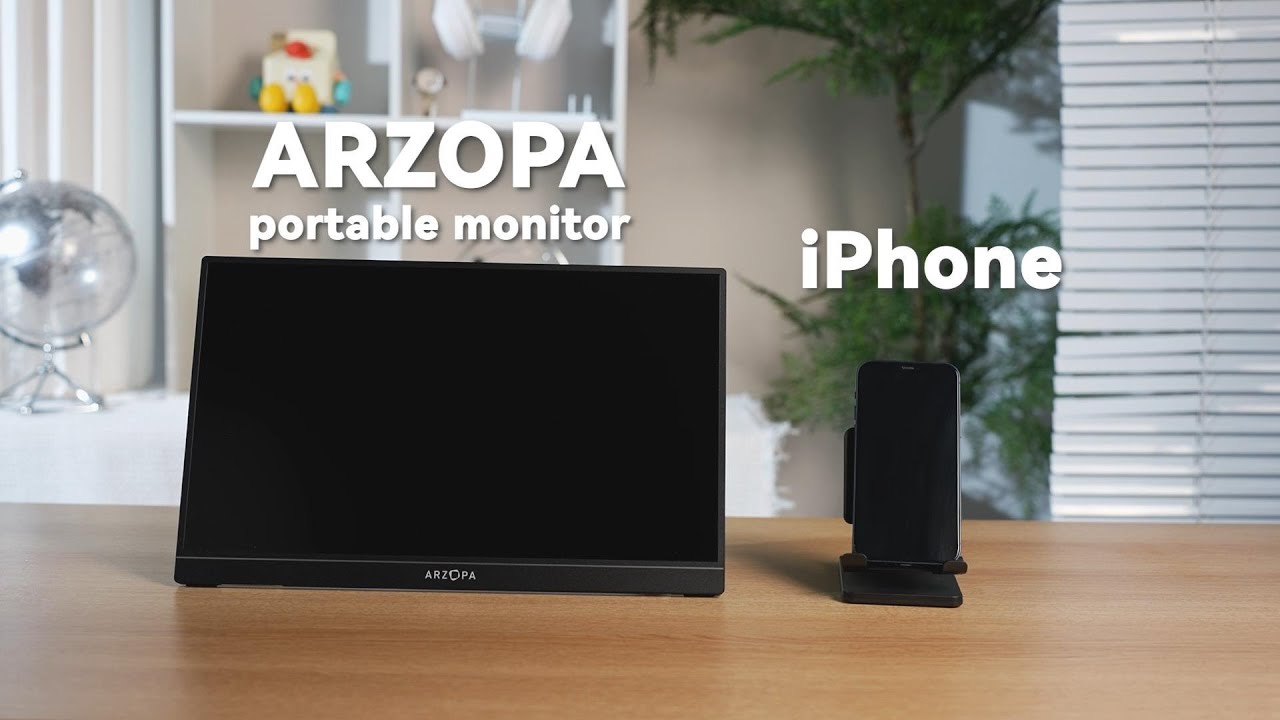
Przenośne monitory Arzopa mogą współpracować z modelami z serii iPhone 15 za pomocą kabla USB-C do USB-C obsługującego przesyłanie obrazu. W przypadku starszych iPhone'ów ze złączem Lightning zwykle wymagany jest adapter Lightning do HDMI, a niektóre aplikacje mogą mieć ograniczenia dotyczące wyświetlania. Należy również zapewnić zasilanie monitora.
Możesz podłączyć Nintendo Switch przez stację dokującą za pomocą kabla HDMI albo podłączyć konsolę Switch kablem USB-C obsługującym przesyłanie sygnału wideo. Dokładna konfiguracja może zależeć od modelu Switch, stacji dokującej, kabla i źródła zasilania.
Przenośne monitory Arzopa współpracują z wieloma laptopami, komputerami stacjonarnymi, telefonami, tabletami i urządzeniami do gier obsługującymi wyjście obrazu na zewnętrzny ekran. W przypadku komputerów obsługiwane są porty HDMI lub porty USB-C z trybem DisplayPort Alt Mode. W przypadku telefonów i tabletów port USB-C musi obsługiwać wyjście obrazu. Wiele urządzeń z portem HDMI lub w pełni funkcjonalnym portem USB-C, w tym Xbox, PS5 i Switch, również może być kompatybilnych przy odpowiedniej konfiguracji.
Tak. Przenośne monitory Arzopa mogą być używane do gier, szczególnie modele z wyższą częstotliwością odświeżania, takie jak Z1FC i Z3FC. Panele IPS zapewniają szerokie kąty widzenia i dobre odwzorowanie kolorów, a wyższa częstotliwość odświeżania może sprawić, że ruch będzie płynniejszy. Aby uzyskać najlepsze rezultaty, wybierz model dopasowany do swojego urządzenia gamingowego i wymagań dotyczących wydajności.
Nieregularne pęknięcia są zwykle spowodowane uderzeniem lub naciskiem z zewnątrz. Uszkodzenia fizyczne spowodowane uderzeniem, ściśnięciem lub niewłaściwym użytkowaniem nie są objęte gwarancją. Jeśli potrzebujesz wskazówek dotyczących naprawy, skontaktuj się z naszym zespołem obsługi posprzedażowej.
Monitor mógł przejść w tryb starzenia lub testowy. Naciśnij i przytrzymaj przycisk zasilania, aby ponownie uruchomić monitor. Możesz również otworzyć menu OSD i wybrać opcję Resetuj, aby przywrócić ustawienia monitora.
Otwórz menu OSD za pomocą przycisku z boku monitora, a następnie znajdź opcję Jasność w menu Jasność. Możesz także użyć skrótu + z boku monitora. Po zmianie jasności naciśnij przycisk OSD, aby zapisać ustawienie.
Regulacja jasności może być wyłączona, gdy aktywny jest tryb HDR, DCR lub ECO. Wyłącz HDR i DCR, ustaw tryb ECO na Standardowy, a następnie spróbuj ponownie wyregulować jasność. Możesz również użyć opcji Resetuj w menu OSD. Po zmianie ustawień OSD naciśnij przycisk potwierdzenia, aby je zapisać.
Możesz spróbować włączyć HDR w menu OSD lub dostosować temperaturę barwową, aby poprawić jakość obrazu. Jeśli zależy Ci na intensywniejszych kolorach, możesz również rozważyć modele Arzopa o szerokiej gamie barw, takie jak Z1C lub Z1FC, które obsługują 100% przestrzeni barw sRGB.
Tak. Monitory Arzopa obsługują tryb HDR. Możesz otworzyć menu OSD, przejść do sekcji MISC., znaleźć opcję HDR Mode i ustawić ją na Auto. HDR może poprawić kontrast i odwzorowanie kolorów w obsługiwanych treściach, ale ostateczny efekt zależy również od podłączonego urządzenia i źródła multimediów.
Przenośne monitory Arzopa są dostępne w różnych rozdzielczościach, w tym 1080P, 2.5K i 4K, w zależności od modelu. Na przykład Z1RC obsługuje rozdzielczość 2560 x 1600, Z3FC obsługuje 2560 x 1440, a niektóre modele obsługują 1920 x 1080. Zazwyczaj można ustawić rozdzielczość monitora zewnętrznego na podłączonym urządzeniu.
Przenośne monitory Arzopa obsługują różne maksymalne częstotliwości odświeżania w zależności od modelu. Wiele modeli obsługuje 60 Hz, natomiast Z1FC obsługuje do 144 Hz, a Z3FC do 180 Hz. Ustaw częstotliwość odświeżania na podłączonym urządzeniu i upewnij się, że nie przekracza ona częstotliwości odświeżania obsługiwanej przez monitor.
Opóźnienie różni się w zależności od modelu. Niektóre ogólne modele przenośnych monitorów mają dłuższy czas reakcji, podczas gdy modele przeznaczone do gier, takie jak M1RC lub M3RC, zostały zaprojektowane z myślą o mniejszym opóźnieniu. Do gier lub pracy z wideo w czasie rzeczywistym wybierz model o częstotliwości odświeżania i parametrach opóźnienia odpowiadających Twoim potrzebom.
Na ekranach LCD mogą występować małe kropki pikseli. Jeśli kropka jest kolorowa lub biała, delikatne naciskanie tego obszaru opuszkiem palca lub innym miękkim narzędziem z zaokrągloną końcówką może pomóc. Czarnych kropek pikseli zwykle nie można naprawić. Jeśli występuje wiele kropek pikseli lub wpływają one na normalne użytkowanie, skontaktuj się z naszym zespołem obsługi posprzedażowej.
Przenośne monitory Arzopa korzystają z matryc IPS, a w ciemnym otoczeniu lub przy wysokiej jasności może wystąpić lekkie wyciekanie podświetlenia. Jest to typowa cecha wyświetlaczy IPS i zazwyczaj nie oznacza usterki. Możesz zmniejszyć ten efekt, obniżając jasność lub dostosowując kontrast. Jeśli znacząco wpływa to na komfort użytkowania, skontaktuj się z naszym zespołem pomocy technicznej.
Może to być retencja obrazu lub wypalenie ekranu spowodowane wyświetlaniem tej samej strony przy wysokiej jasności przez długi czas. Przestań używać tego samego statycznego ekranu i skontaktuj się z naszym zespołem obsługi posprzedażowej, aby uzyskać dalszą pomoc.
Spróbuj użyć innego kabla i innego urządzenia, aby sprawdzić, czy problem jest spowodowany przez kabel, urządzenie źródłowe czy monitor. Jeśli linie nadal pojawiają się przy różnych urządzeniach i kablach, skontaktuj się z naszym działem obsługi posprzedażowej.
Możesz dostosować skalę wyświetlania na komputerze. Przejdź do Ustawienia > Ekran > Skala, a następnie wybierz odpowiadający Ci rozmiar skalowania.
Tryb pionowy jest obsługiwany, gdy monitor jest podłączony do komputera. Na komputerze przejdź do Ustawienia > Ekran, wybierz drugi ekran i zmień orientację ekranu na pionową. Telefony komórkowe mogą nie obsługiwać wyświetlania w trybie pionowym z monitorem.
Zalecane ustawienia zależą od sposobu użytkowania. Ogólnie najpierw ustaw język OSD, wybierz opcję Szeroki dla ustawienia Proporcje obrazu, a następnie dostosuj Jasność, Temperaturę kolorów, HDR i DCR do oświetlenia w pomieszczeniu oraz wyświetlanych treści. Jeśli obraz wygląda nienaturalnie, możesz przywrócić ustawienia domyślne za pomocą opcji Resetuj i ponownie je dostosować.
Nie. Przenośne monitory Arzopa nie obsługują sterowania dotykowego. Monitor należy obsługiwać za pomocą podłączonego urządzenia, takiego jak laptop, telefon, konsola do gier, mysz, klawiatura lub kontroler. Ustawienia monitora, takie jak jasność i głośność, można regulować za pomocą bocznych przycisków i menu OSD.
Nie. Przenośne monitory Arzopa nie mają funkcji Bluetooth. Jeśli chcesz używać klawiatury, myszy, głośnika lub kontrolera Bluetooth, podłącz je do urządzenia źródłowego, a nie bezpośrednio do monitora.
Główne różnice dotyczą rozmiaru ekranu, rozdzielczości, częstotliwości odświeżania i przeznaczenia. Arzopa oferuje modele od 14 do 17,3 cala. Większość modeli ma rozdzielczość 1080P i częstotliwość 60 Hz, podczas gdy Z1RC oferuje rozdzielczość 2560 x 1600, Z3FC rozdzielczość 2560 x 1440 i częstotliwość odświeżania 180 Hz, a Z1FC częstotliwość odświeżania 144 Hz. Klienci mogą dokonać wyboru na podstawie posiadanego urządzenia, przestrzeni roboczej i wymagań dotyczących wydajności.
W systemie Windows przejdź do Ustawienia > Ekran i wybierz Rozszerz te ekrany. Możesz też nacisnąć Win + P i wybrać Rozszerz. Dzięki temu ekran laptopa i przenośny monitor mogą wyświetlać różne treści.
Upewnij się, że częstotliwość odświeżania jest ustawiona na najwyższą wartość obsługiwaną przez monitor. Jeśli korzystasz z dwóch ekranów, na wydajność może również wpływać karta graficzna komputera.
Niektóre aplikacje, platformy streamingowe lub gry mogą blokować przesyłanie obrazu na zewnętrzny wyświetlacz ze względu na ochronę praw autorskich lub wymagania dotyczące parametrów wyświetlania. Spróbuj użyć innej aplikacji lub gry, aby sprawdzić, czy problem dotyczy tylko określonego oprogramowania.
Upewnij się, że kabel jest prawidłowo podłączony, a następnie naciśnij i przytrzymaj przycisk zasilania na górze monitora przez co najmniej 3 sekundy. Jeśli monitor nadal się nie włącza, skontaktuj się z naszym działem obsługi posprzedażowej, aby uzyskać dalszą pomoc.
Zwykle oznacza to, że monitor nie odbiera prawidłowego sygnału wideo. Upewnij się, że Twoje urządzenie jest kompatybilne, sprawdź, czy metoda połączenia jest prawidłowa, i spróbuj użyć źródła zasilania o większej mocy. Możesz również przetestować inny kabel lub urządzenie, aby sprawdzić, czy problem dotyczy kabla, urządzenia czy monitora. Jeśli problem będzie nadal występować, skontaktuj się z naszym zespołem obsługi posprzedażowej.
Zacznij od sprawdzenia trzech rzeczy: zgodności, zasilania i połączenia. Upewnij się, że Twoje urządzenie obsługuje wyświetlanie obrazu na zewnętrznym ekranie, zapewnij monitorowi wystarczające zasilanie i użyj odpowiedniego kabla lub adaptera do swojego urządzenia. Jeśli po sprawdzeniu tych podstaw ekran nadal nie działa, skontaktuj się z naszym zespołem pomocy technicznej.
Jeśli Twoje urządzenie ma w pełni funkcjonalny port USB-C obsługujący tryb DisplayPort Alt Mode, możesz podłączyć je bezpośrednio za pomocą dołączonego kabla USB-C do USB-C. Jeśli Twoje urządzenie korzysta z HDMI, podłącz HDMI do przesyłania obrazu i użyj zasilania USB-C do zasilania monitora. Jeśli Twoje urządzenie ma tylko inne porty wideo, takie jak DP, Mini DP lub VGA, może być potrzebny kompatybilny adapter.
Tak. Przenośne monitory Arzopa nie mają wbudowanych baterii, dlatego do działania potrzebują zasilania. Monitor można zasilać za pomocą zasilacza sieciowego, power banku lub zgodnego laptopa albo telefonu przez USB-C. Należy zapewnić co najmniej 15 W mocy; w przypadku urządzeń do gier, takich jak PS5 lub Xbox, zalecana jest moc 45 W lub wyższa, aby zapewnić stabilne działanie.
Tak, o ile komputer obsługuje wiele zewnętrznych wyświetlaczy. Upewnij się, że urządzenie ma wystarczającą liczbę portów wyjścia wideo, kartę graficzną obsługującą wiele monitorów oraz wystarczającą moc do zasilania obu ekranów. Jeśli urządzenie ma tylko jeden port wyjścia wideo, może być potrzebna kompatybilna stacja dokująca.
Czarny ekran może być spowodowany niewystarczającym zasilaniem, problemami z kablem, ustawieniami oszczędzania energii lub niestabilnym sygnałem wideo. Spróbuj użyć dodatkowego źródła zasilania, sprawdź kabel i porty oraz upewnij się, że podłączone urządzenie nie przechodzi w tryb uśpienia ani oszczędzania energii. Jeśli problem nadal występuje przy użyciu różnych kabli i urządzeń, skontaktuj się z naszym zespołem pomocy technicznej.
migotanie jest często spowodowane niewystarczającym zasilaniem, problemami z kablem lub nieprawidłowym ustawieniem częstotliwości odświeżania. Podłącz monitor do dodatkowego źródła zasilania lub źródła o większej mocy, wypróbuj inny kabel obsługujący przesyłanie obrazu i upewnij się, że częstotliwość odświeżania na urządzeniu nie przekracza częstotliwości odświeżania obsługiwanej przez monitor. Jeśli używasz urządzenia do gier, sprawdź również, czy nie trzeba wyłączyć trybu VRR.
Sprawdź, czy wszystkie kable są prawidłowo podłączone i czy porty nie są luźne. Następnie spróbuj podłączyć monitor do dodatkowego źródła zasilania lub źródła o większej mocy. Jeśli to możliwe, przetestuj inne kable i inne urządzenie. Jeśli problem nadal występuje w różnych konfiguracjach, skontaktuj się z naszym zespołem obsługi posprzedażowej.
Aktualizacja systemu może wpłynąć na sterownik karty graficznej lub ustawienia wyjścia obrazu. W systemie Windows możesz otworzyć Menedżera urządzeń, wyłączyć sterownik karty graficznej, a następnie włączyć go ponownie. Jeśli problem nadal występuje, pobierz najnowszy sterownik karty graficznej z oficjalnej strony producenta komputera i spróbuj ponownie.
Otwórz menu OSD za pomocą przycisku z boku monitora, przejdź do opcji Ustawienia OSD i wybierz Resetuj. Poczekaj, aż monitor uruchomi się ponownie. Po zresetowaniu ustawienia monitora zostaną przywrócone do wartości fabrycznych.
Upewnij się, że na komputerze lub urządzeniu źródłowym wybrano ARZOPA jako urządzenie wyjściowe audio. Sprawdź również, czy głośność nie jest ustawiona na 0 zarówno na urządzeniu, jak i monitorze, oraz upewnij się, że wyciszenie jest wyłączone w menu OSD monitora.
Otwórz menu OSD za pomocą przycisku z boku monitora, a następnie znajdź opcję Głośność w sekcji Źródło sygnału. Do regulacji głośności możesz również użyć klawisza skrótu - znajdującego się z boku monitora. Po ustawieniu głośności naciśnij przycisk OSD, aby ją zapisać.
Zwiększ głośność zarówno na urządzeniu źródłowym, jak i na monitorze. Niektóre urządzenia osobno sterują dźwiękiem zewnętrznego wyświetlacza, dlatego sprawdź oba ustawienia dźwięku.
Podłącz monitor do dodatkowego źródła zasilania i sprawdź, czy zakłócenia się zmniejszą. Możesz również przetestować inny kabel i inne urządzenie. Jeśli zakłócenia nadal występują, skontaktuj się z naszym zespołem obsługi posprzedażowej.
Chcesz poznać więcej poradników wideo? Zobacz pełną playlistę na oficjalnym kanale Arzopa w serwisie YouTube.



Wybierz odpowiednią aplikację dla swojego urządzenia.
Zarządzaj ramkami i zdjęciami.
Zarządzaj swoimi ramkami i zdjęciami bezpośrednio w przeglądarce.
 Uruchom aplikację internetowąZarządzaj online w swojej przeglądarce
Wybierz swój produkt, aby uzyskać dostęp do instrukcji obsługi, przewodników konfiguracji, plików do pobrania i zasobów pomocy technicznej.
Dostępne instrukcje i pliki produktów.
Upewnij się, że urządzenie pamięci masowej jest sformatowane w systemie plików NTFS lub FAT32. Jeśli używasz karty SD lub TF, jej pojemność nie powinna przekraczać 128 GB.
Upewnij się, że Twoja sieć Wi-Fi korzysta z pasma 2,4 GHz, obsługuje protokół IPv4, nie jest ukryta i nie używa szyfrowania WPA3 ani Enterprise. Jeśli ramka nie może znaleźć żadnych sieci Wi-Fi, skontaktuj się z naszym działem obsługi posprzedażowej.
Uruchom ponownie ramkę na zdjęcia i sprawdź, czy automatyczne obracanie znów działa. Jeśli problem będzie się powtarzał, skontaktuj się z naszym zespołem obsługi posprzedażowej.
Tak. Cyfrowe ramki na zdjęcia Arzopa obsługują sterowanie za pomocą ekranu dotykowego.
Obsługiwane formaty mogą się różnić w zależności od modelu i wersji oprogramowania układowego. Sprawdź instrukcję obsługi produktu lub stronę produktu, aby poznać najnowsze obsługiwane formaty zdjęć i filmów. Jeśli nie można odtworzyć pliku, spróbuj przekonwertować go do popularnego formatu lub skontaktuj się z naszym zespołem pomocy technicznej.
Możesz utworzyć wirtualny kod upominkowy w aplikacji Arzopa, zanim podarujesz ramkę członkowi rodziny lub znajomemu. Pobierz aplikację Arzopa, przejdź do opcji Dodaj urządzenie, wybierz Utwórz prezent, a następnie wybierz Wygeneruj wirtualny kod upominkowy. Udostępnij kod obdarowanej osobie, aby mogła go wprowadzić podczas konfigurowania ramki.
Cyfrowe ramki do zdjęć Arzopa umożliwiają wielu członkom rodziny przesyłanie zdjęć. Członkowie rodziny mogą zeskanować kod QR na ramce, aby dołączyć, albo możesz otworzyć aplikację Arzopa, stuknąć Dodaj członka i udostępnić im link z zaproszeniem.
Otwórz aplikację Arzopa, przejdź do Ustawień, a następnie wybierz Ramkę do zdjęć i Niestandardowy widżet. Stamtąd możesz wyłączyć opcje, takie jak Wyświetlaj datę i godzinę lub Wyświetlaj informacje o pogodzie.
Otwórz aplikację Arzopa i przejdź do Ustawień, a następnie wybierz Przełącznik czasowy. Stuknij przycisk plus, wybierz Ustawianie automatycznego czasu uśpienia ramki, ustaw harmonogram i stuknij Zapisz.
Jeśli lokalizacja ramki nie zostanie prawidłowo wykryta, otwórz aplikację Arzopa, przejdź do Ustawień, a następnie wybierz Widżet ramki ze zdjęciem i Widżet niestandardowy. Stuknij pozycję Lokalizacja ramki, zezwól na dostęp do lokalizacji, a następnie ręcznie wyszukaj adres i potwierdź lokalizację.


Twój koszyk jest obecnie pusty.
Nie wiesz, od czego zacząć? Sprawdź nasze bestsellery:


