



Wie kann ich ein MacBook als Monitor verwenden?
Da immer mehr Menschen flexible Arbeitsplätze mit mehreren Geräten einrichten, taucht häufig eine Frage auf: Kann man ein MacBook als Monitor verwenden? Egal, ob man den Bildschirm eines PCs erweitern oder einen zweiten Mac spiegeln möchte, die Idee, das MacBook als externen Bildschirm zu nutzen, ist verlockend – aber nicht so einfach.
Dieser Artikel untersucht, ob es möglich ist, ein MacBook in einen Monitor zu verwandeln, skizziert praktische Lösungen und beantwortet damit verbundene Fragen, die Benutzer häufig stellen.
Warum man ein MacBook nicht über HDMI oder USB-C als Monitor verwenden kann?
Die kurze Antwort lautet: Nein, Sie können ein MacBook nicht als zweiten Monitor über ein HDMI- oder USB-C-Kabel verwenden. MacBooks verfügen ausschließlich über eine Bildschirmausgabe. Ihnen fehlt die notwendige Hardware für Videosignale. Das bedeutet, dass Sie weder eine Spielekonsole noch einen anderen Computer oder ein anderes Gerät anschließen und erwarten können, dass das MacBook dessen Bild anzeigt.
Im Gegensatz zu einigen älteren iMacs, die den Target Display Mode unterstützten, erlaubt derzeit kein MacBook auf dem Markt die direkte Videoeingabe.
Wenn Sie Ihren Bildschirm über eine direkte HDMI- oder USB-C-Verbindung erweitern möchten, ist ein tragbarer Monitor die deutlich praktischere und kostengünstigere Lösung. Im Gegensatz zu MacBooks oder iPads, die nicht für Videoeingang ausgelegt sind, wurden tragbare Monitore genau für diesen Zweck entwickelt.
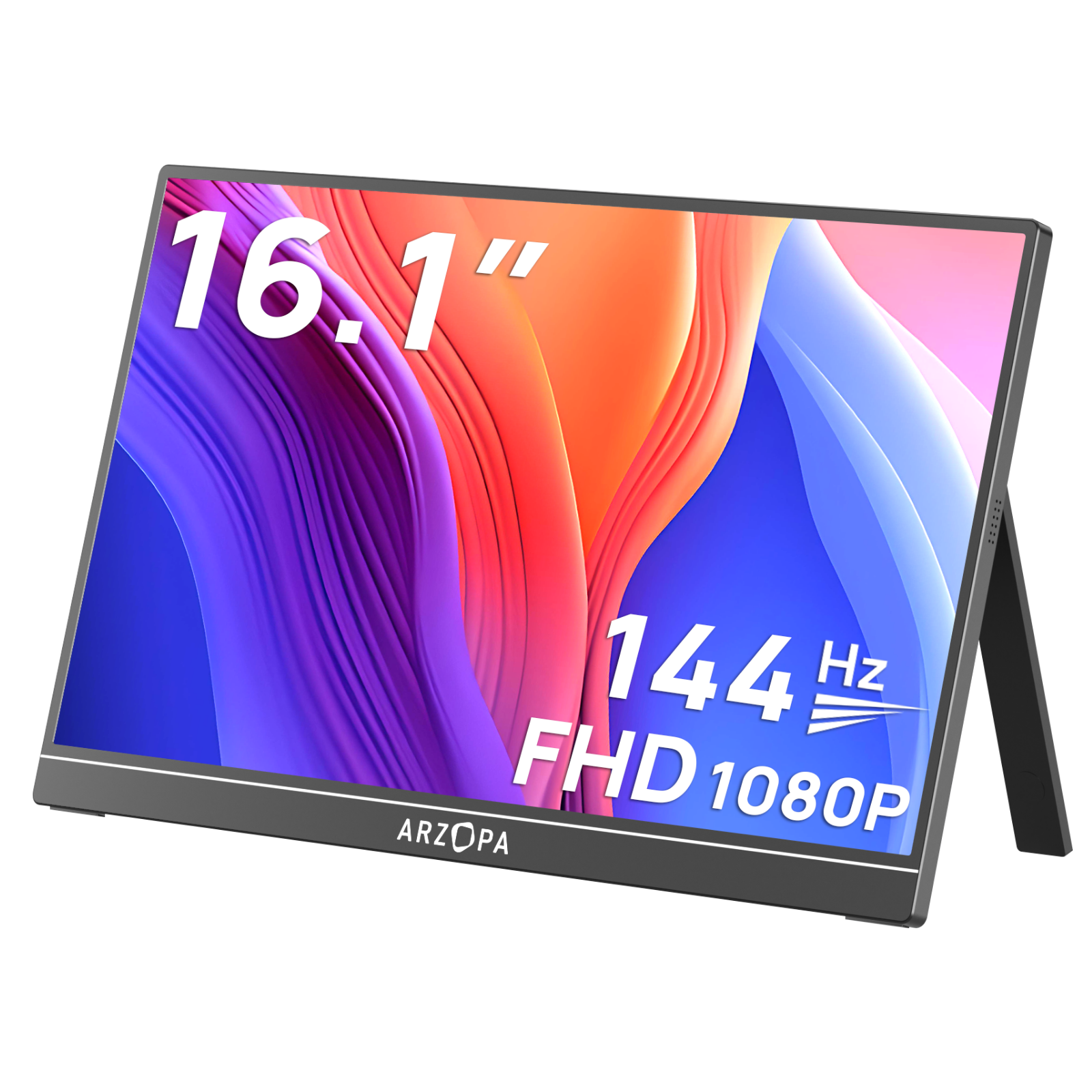
Nehmen wir beispielsweise den tragbaren Monitor Arzopa Z1FC mit 144 Hz. Er bietet ein 16,1-Zoll-Full-HD-IPS-Display mit einer extrem flüssigen Bildwiederholfrequenz von 144 Hz und ist damit nicht nur für die Arbeit, sondern auch zum Spielen und für den Medienkonsum bestens geeignet. Sie können ihn direkt mit Ihrem Laptop, Steam Deck, Ihrer Nintendo Switch, Ihrem Smartphone oder sogar Ihrem Desktop-PC über ein einfaches USB-C- oder HDMI-Kabel verbinden – ganz ohne Treiberinstallation oder Einrichtungsaufwand.
Lösung 1: Verwenden Sie die macOS-Bildschirmfreigabe für die Mac-zu-Mac-Einrichtung
Wenn Sie zwei Macs besitzen und einen davon spiegeln oder vom anderen aus steuern möchten, bietet macOS eine integrierte Bildschirmfreigabefunktion, die den Fernzugriff über WLAN ermöglicht.
Schritte:
-
Gehen Sie auf dem Quell-Mac (demjenigen, den Sie freigeben möchten) zu Systemeinstellungen > Allgemein > Freigaben und aktivieren Sie die Bildschirmfreigabe.
-
Öffnen Sie auf dem MacBook den Finder, klicken Sie auf Gehe zu > Mit Server verbinden und geben Sie die IP-Adresse des Quell-Macs im Format vnc://[IP-Adresse] ein.
Diese Konfiguration eignet sich ideal für die Fernsteuerung oder leichtes Multitasking, bietet aber möglicherweise nicht die reibungslose Leistung eines echten zweiten Displays.
Lösung 2: MacBook mithilfe von Drittanbieter-Apps in einen Monitor verwandeln
Wenn Sie Ihr MacBook als Monitor für einen PC oder als erweiterten Bildschirm für einen anderen Mac verwenden möchten, können Ihnen diese Drittanbieter-Tools helfen:
Luna-Display
Luna Display ist eine Hardwarelösung, die Ihr MacBook in einen kabellosen Zweitmonitor verwandelt. Es wird an den HDMI- oder USB-C-Anschluss Ihres Hauptgeräts angeschlossen und über eine spezielle App verbunden. Luna bietet hervorragende Leistung mit minimaler Verzögerung und ist damit ideal für Kreativprofis und alle, die viel Multitasking betreiben.
- Kaufen Sie einen Luna Display-Dongle.
- Verbinden Sie Ihren PC mit Ihrem MacBook über ein Ethernet-Kabel.
- Installieren Sie die Luna Display-App auf Ihrem PC.
- Installieren Sie Luna Secondary auf Ihrem MacBook.
- Starten Sie die Apps auf beiden Computern. Für optimale Ergebnisse können Sie die Option „Retina-Auflösung“ aktivieren.
Duett-Vorführung
Duet Display ist eine Softwarelösung, die von ehemaligen Apple-Ingenieuren entwickelt wurde. Sie funktioniert über USB oder WLAN und unterstützt sowohl Windows als auch macOS. Die Einrichtung ist einfach und die Lösung kostengünstig, die Leistung kann jedoch je nach Netzwerk variieren.
- Installieren Sie Duet Display auf beiden Computern.
- Öffnen Sie Duet und melden Sie sich auf beiden Geräten an.
- Suchen Sie Ihren Mac auf der Registerkarte „Geräte verbinden“.
- Klicken Sie auf „Spiegeln“ oder „Erweitern“.
- Klicken Sie auf „Verbinden“.
SpaceDesk
SpaceDesk ist eine kostenlose Windows-Lösung, mit der Sie Ihren PC-Bildschirm über einen Webclient auf Ihr MacBook erweitern können. Es funktioniert einwandfrei über WLAN und eignet sich am besten für gelegentliche Anwendungen wie die Bearbeitung von Dokumenten oder das Surfen im Internet.
1. Installieren Sie den Spacedesk-Treiber auf Ihrem PC.
2. Überprüfen Sie Ihre Einrichtung und Installation.
Gehen Sie zu Systemsteuerung > Programme > Programme und Funktionen und vergewissern Sie sich, dass der Spacedesk-Treiber aufgeführt ist.
Suchen Sie nach dem Spacedesk-Symbol in der Taskleiste unten rechts auf dem Bildschirm. Klicken Sie darauf, um die Konsole zu öffnen. Wechseln Sie zum Tab „Steuerung“ und vergewissern Sie sich, dass die Option „Ein“ aktiviert ist.
Öffnen Sie die Systemsteuerung Ihres Computers und navigieren Sie zu „Windows-Firewall“ > „Eine Anwendung durch die Windows-Firewall zulassen“ > „Einstellungen ändern“. Wählen Sie „Eine andere Anwendung zulassen“ und navigieren Sie zu spacedeskService.exe. Aktivieren Sie das Kontrollkästchen neben dem Namen sowie die Kontrollkästchen neben „Dediziert“ und „Öffentlich“. Klicken Sie auf „OK“.
3. Stellen Sie sicher, dass Ihr PC und Ihr Mac mit demselben Netzwerk verbunden sind.
4. Rufen Sie auf Ihrem Mac die Adresse http://viewer.spacedesk.net/ auf.
5. Wählen Sie PC aus und klicken Sie auf „Verbinden“.
6. Passen Sie Ihre Einstellungen über die Anzeigeeinstellungen Ihres PCs an.
Von dort aus können Sie entscheiden, ob Sie:
- Duplizieren (spiegeln) oder erweitern Sie die PC-Anzeige
- Wählen Sie den primären Monitor aus.
- Nehmen Sie Anpassungen an Dingen wie der Ausrichtung des Displays, der Größe von Text und Apps auf dem Bildschirm, Ihrer Bildschirmauflösung usw. vor.
AirPlay-Apps von Drittanbietern
Laden Sie eine App herunter, die AirPlay auf Ihrem PC aktiviert.
AirPlay ist eine Funktion, mit der Sie Ihren Bildschirm ganz einfach auf verschiedene Apple-Geräte übertragen können. Windows-PCs verfügen zwar nicht über integrierte AirPlay-Funktionen, es gibt jedoch mehrere Drittanbieter-Apps, mit denen Sie Ihren PC als AirPlay-Sender oder -Empfänger nutzen können. Diese Apps sind in der Regel kostenpflichtig, einige bieten aber auch kostenlose Testversionen an.
- Zu den beliebten Optionen gehören AirParrot und AirMyPC.
- Prüfen Sie in der mit der App gelieferten Dokumentation, ob die App das Streamen von Ihrem PC auf ein Airplay-Gerät ermöglicht.
- Befolgen Sie die Installationsanweisungen für die von Ihnen gewählte App.
Aktivieren Sie Ihren Mac als AirPlay-Empfänger
Für diese Funktion benötigen Sie macOS 12 oder neuer auf Ihrem MacBook.
Gehen Sie auf Ihrem Mac zum Apple-Menü > Systemeinstellungen und wählen Sie im linken Menübereich „Allgemein“. Klicken Sie im Hauptmenü rechts auf „AirDrop & Handoff“. Aktivieren Sie „AirPlay-Empfänger“. Klicken Sie auf das Menü neben „AirPlay erlauben für“ und wählen Sie „Jeder im selben Netzwerk“.
Stellen Sie sicher, dass sich Ihr MacBook und Ihr PC im selben Netzwerk befinden.
Airplay nutzt WLAN, um zwei Geräte miteinander zu verbinden. Daher müssen Sie sicherstellen, dass beide Computer im selben Netzwerk angemeldet sind.
Öffnen Sie die AirPlay-App auf Ihrem PC.
Bei den meisten dieser Apps finden Sie das App-Symbol in der Taskleiste unten rechts auf Ihrem Bildschirm, neben der Uhr. Klicken Sie auf das Symbol, um das App-Menü zu öffnen.
Wählen Sie Ihr MacBook aus der Liste der verfügbaren Empfänger aus.
Ihre AirPlay-App sollte nun mit der Übertragung auf Ihr MacBook beginnen! Verwenden Sie die Tools im App-Menü auf Ihrem PC, um auszuwählen, ob Sie Ihren Bildschirm spiegeln oder erweitern möchten, nur eine bestimmte App auf Ihren MacBook-Bildschirm streamen möchten usw.
Alternative: iPad anstelle des MacBook mit Sidecar verwenden
MacBooks lassen sich zwar nicht als herkömmliche Monitore verwenden, Apple bietet jedoch mit Sidecar eine integrierte Funktion, mit der sich ein iPad als zweiter Bildschirm für einen Mac nutzen lässt. Die Funktion arbeitet kabellos, erfordert außer der Anmeldung bei iCloud keine weitere Einrichtung und bietet eine hervorragende Leistung – insbesondere für Mac-Nutzer unterwegs.
Für maximale Kompatibilität empfiehlt sich ein tragbarer Monitor.
Wenn Sie Ihren Bildschirm ohne Kompatibilitätsprobleme erweitern möchten, ist ein tragbarer Monitor möglicherweise die bessere Wahl. Der Arzopa Z1FC 144Hz 16,1" Portable Monitor beispielsweise unterstützt USB-C und HDMI und ist somit mit den meisten Laptops, Spielekonsolen und sogar Smartphones kompatibel. Er ist leicht, reisefreundlich und benötigt keine Treiber – perfekt für digitale Nomaden und Remote-Arbeiter.
Im Vergleich zur Verwendung eines zweiten MacBooks oder gar eines Tablets als erweiterten Bildschirm bietet ein tragbarer Monitor wie der Z1FC Folgendes:
-
Günstigerer Preis bei exzellenter Displayqualität
-
Höhere Bildwiederholraten für flüssigere Bilder
-
Echte Plug-and-Play-Kompatibilität
-
Ultraschlankes und leichtes Design für unkompliziertes Reisen
Egal ob digitaler Nomade, Student, Content Creator oder Gelegenheitsspieler – ein tragbarer Monitor bietet Ihnen die nötige Flexibilität und Leistung – ohne den Aufwand und die Kosten für die Umrüstung eines anderen Computers.
Abschluss
Zwar lässt sich ein MacBook nicht über direkte Eingänge wie HDMI oder USB-C als herkömmlicher Monitor nutzen, es gibt jedoch zuverlässige Alternativen mit Apps von Drittanbietern und Fernzugriffstools. Ob Sie einen PC spiegeln, einen zweiten Mac erweitern oder einen Remote-Desktop steuern möchten – Optionen wie Luna Display, Duet Display und Screen Sharing ermöglichen dies.
Wenn Sie häufig mit mehreren Geräten gleichzeitig arbeiten, ist es möglicherweise an der Zeit, in einen dedizierten tragbaren Monitor zu investieren, um ein reibungsloseres und effizienteres Setup zu gewährleisten.
Häufig gestellte Fragen
Kann ich mein MacBook als externen Monitor für einen PC verwenden?
Nicht mit einem Kabel, aber Sie können softwarebasierte Lösungen verwenden.
Kann ich ein MacBook als zweiten Bildschirm für einen anderen Mac verwenden?
Ja, mithilfe der macOS-Bildschirmfreigabe oder Apps von Drittanbietern.
Gibt es eine Möglichkeit, den Bildschirm meines Windows-Laptops auf den Bildschirm meines MacBooks zu spiegeln?
Ja, mithilfe von Apps wie Luna Display, Duet Display oder SpaceDesk.