


ARZOPA mobiele app
Beheer je frames en foto's.




Selecteer je product voor toegang tot handleidingen, installatiehandleidingen, downloads en ondersteuningsbronnen.
Beschikbare handleidingen en productbestanden.
Controleer eerst welke video-uitgangspoorten je pc heeft, zoals HDMI, USB-C, DisplayPort, Mini DP of VGA. Gebruik HDMI naar mini-HDMI voor HDMI-uitvoer, of een USB-C-kabel met volledige functionaliteit als de USB-C-poort video-uitvoer ondersteunt. Als je pc DP, Mini DP of VGA gebruikt, gebruik dan een compatibele adapter. Voor HDMI-verbindingen is ook USB-C-voeding voor de monitor vereist.
Gebruik voor iPads met een USB-C-poort die video-uitvoer ondersteunt een USB-C-naar-USB-C-kabel met volledige functionaliteit voor de verbinding. Compatibele modellen zijn mogelijk iPad mini 6, iPad 10, iPad Pro 2018 of nieuwer en iPad Air 4 of nieuwer. Voor iPads met een Lightning-poort is doorgaans een Lightning-naar-HDMI-adapter nodig en heeft de monitor nog steeds stroom nodig.
Als je telefoon een USB-C-poort heeft die DP-video-uitvoer ondersteunt, kun je deze aansluiten met een volledig uitgeruste USB-C-naar-USB-C-kabel. We raden aan extra stroom op de monitor aan te sluiten voor een stabielere configuratie. Als je telefoon geen bedrade video-uitvoer ondersteunt, heb je mogelijk een compatibele adapter of draadloze castingoplossing nodig.
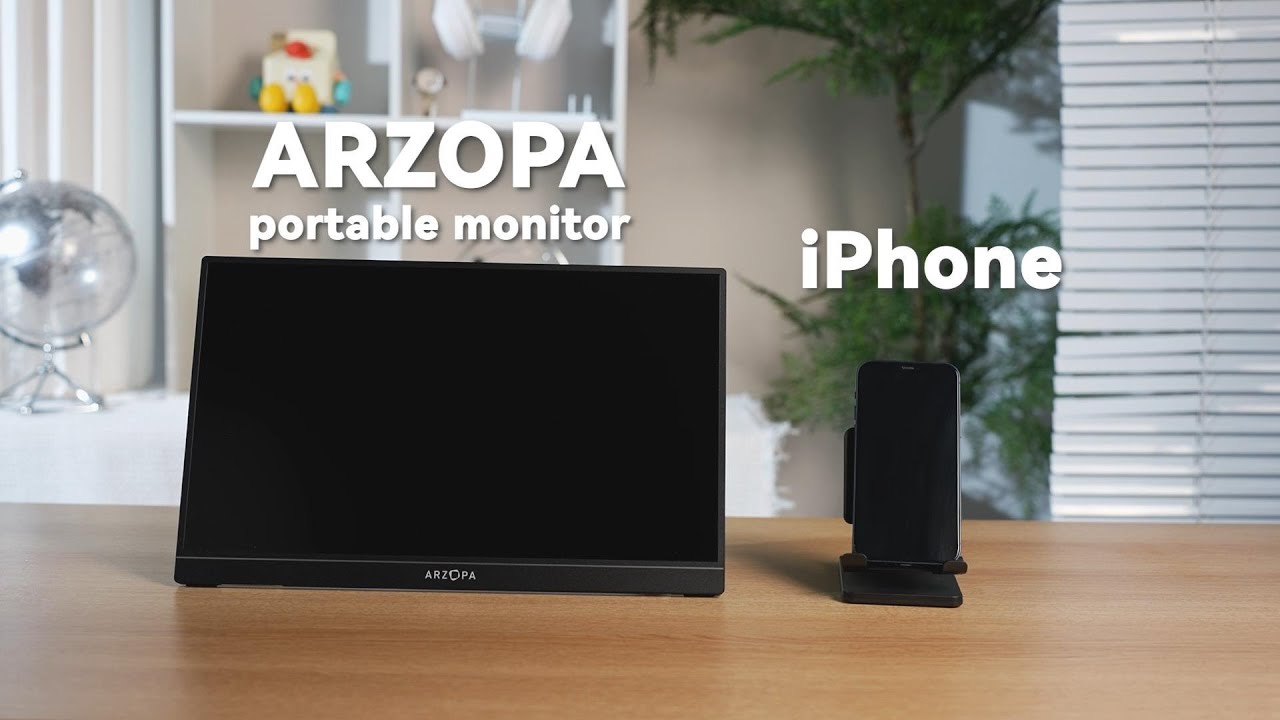
Draagbare Arzopa-monitoren kunnen werken met iPhone 15-serie modellen via een USB-C-naar-USB-C-kabel die video-overdracht ondersteunt. Voor oudere iPhones met een Lightning-poort is meestal een Lightning-naar-HDMI-adapter vereist, en sommige apps kunnen beperkingen hebben bij de weergave. Zorg ook voor voeding van de monitor.
Je kunt de Nintendo Switch via het dock aansluiten met een HDMI-kabel, of de Switch-console aansluiten met een USB-C-kabel die video-overdracht ondersteunt. De exacte configuratie kan afhangen van je Switch-model, dock, kabel en stroombron.
Arzopa draagbare monitoren werken met veel laptops, desktops, telefoons, tablets en gamingapparaten die externe beeldschermuitvoer ondersteunen. Voor computers worden HDMI-poorten of USB-C-poorten met DisplayPort Alt Mode ondersteund. Voor telefoons en tablets moet de USB-C-poort video-uitvoer ondersteunen. Veel apparaten met HDMI of volledig uitgeruste USB-C-poorten, waaronder Xbox, PS5 en Switch, kunnen met de juiste configuratie ook compatibel zijn.
Ja. Draagbare Arzopa-monitoren kunnen worden gebruikt om te gamen, vooral modellen met hogere verversingssnelheden, zoals de Z1FC en Z3FC. IPS-panelen bieden brede kijkhoeken en een goede kleurweergave, terwijl hogere verversingssnelheden bewegingen vloeiender kunnen laten aanvoelen. Kies voor het beste resultaat een model dat past bij je gamingapparaat en prestatiebehoeften.
Onregelmatige scheuren worden meestal veroorzaakt door invloeden van buitenaf of druk. Fysieke schade door stoten, samendrukken of verkeerd gebruik valt niet onder de garantie. Neem contact op met onze aftersalesteam als je advies over reparatie nodig hebt.
De monitor is mogelijk in de verouderings- of testmodus gegaan. Houd de aan/uit-knop ingedrukt om de monitor opnieuw op te starten. Je kunt ook het OSD-menu openen en Reset selecteren om de monitorinstellingen te herstellen.
Open het OSD-menu met de knop aan de zijkant van de monitor en zoek vervolgens Helderheid onder het menu Helderheid. Je kunt ook de sneltoets + aan de zijkant van de monitor gebruiken. Druk na het aanpassen van de helderheid op de OSD-knop om de instelling op te slaan.
De helderheidsaanpassing is mogelijk uitgeschakeld wanneer HDR-, DCR- of de ECO-modus actief is. Schakel HDR en DCR uit, stel de ECO-modus in op Standaard en probeer vervolgens de helderheid opnieuw aan te passen. Je kunt ook de optie Resetten in het OSD-menu gebruiken. Druk na het wijzigen van de OSD-instellingen op de bevestigingsknop om ze op te slaan.
Je kunt proberen HDR in het OSD-menu in te schakelen of de kleurtemperatuur aan te passen om de weergave te verbeteren. Als je betere kleurprestaties nodig hebt, kun je ook Arzopa-modellen met een groot kleurengamma overwegen, zoals Z1C of Z1FC, die 100% van het sRGB-kleurengamma ondersteunen.
Ja. Arzopa-monitoren ondersteunen de HDR-modus. Open het OSD-menu, ga naar MISC., zoek HDR-modus en stel deze in op Auto. HDR kan het contrast en de kleurweergave bij ondersteunde content verbeteren, maar het uiteindelijke effect hangt ook af van het aangesloten apparaat en de mediabron.
Draagbare monitors van Arzopa zijn verkrijgbaar in verschillende resoluties, waaronder 1080P, 2.5K en 4K, afhankelijk van het model. Zo ondersteunt de Z1RC bijvoorbeeld 2560 x 1600, ondersteunt de Z3FC 2560 x 1440 en ondersteunen sommige modellen 1920 x 1080. Je kunt de resolutie van de externe monitor meestal instellen op het aangesloten apparaat.
Draagbare Arzopa-monitoren ondersteunen per model verschillende maximale verversingssnelheden. Veel modellen ondersteunen 60 Hz, terwijl de Z1FC tot 144 Hz en de Z3FC tot 180 Hz ondersteunt. Stel de verversingssnelheid in op je aangesloten apparaat en zorg ervoor dat deze de ondersteunde verversingssnelheid van de monitor niet overschrijdt.
De latentie verschilt per model. Sommige algemene draagbare monitormodellen hebben langere responstijden, terwijl gaminggerichte modellen zoals M1RC of M3RC zijn ontworpen voor een lagere latentie. Kies voor gaming of realtime videobewerking een model met specificaties voor vernieuwingsfrequentie en latentie die aansluiten bij je behoeften.
Er kunnen kleine pixeldots op lcd-schermen voorkomen. Als de dot gekleurd of wit is, kan het helpen om voorzichtig met uw vingertop of een ander zacht hulpmiddel met een ronde punt op het gebied te drukken. Zwarte pixeldots kunnen meestal niet worden gerepareerd. Als er veel pixeldots zijn of als ze het normale gebruik beïnvloeden, neem dan contact op met ons aftersalesteam.
Draagbare Arzopa-monitoren gebruiken IPS-panelen. In donkere omgevingen of bij een hoge helderheid kan er lichte backlight bleeding optreden. Dit is een veelvoorkomend kenmerk van IPS-schermen en meestal geen defect. Je kunt dit effect verminderen door de helderheid te verlagen of het contrast aan te passen. Als dit je gebruikservaring sterk beïnvloedt, neem dan contact op met ons supportteam.
Dit kan beeldretentie of inbranden zijn, veroorzaakt doordat dezelfde pagina lange tijd met hoge helderheid wordt weergegeven. Gebruik niet langer hetzelfde statische scherm en neem contact op met ons aftersalesteam voor verdere hulp.
Probeer een andere kabel en een ander apparaat om te controleren of het probleem wordt veroorzaakt door de kabel, het bronapparaat of de monitor. Als de lijnen nog steeds zichtbaar zijn bij verschillende apparaten en kabels, neem dan contact op met onze klantenservice.
Je kunt de weergaveschaal op je computer aanpassen. Ga naar Instellingen > Beeldscherm > Schaal en kies vervolgens een schaalgrootte die prettig voor je is.
De portretstand wordt ondersteund wanneer de monitor is aangesloten op een computer. Ga op uw computer naar Instellingen > Beeldscherm, selecteer het tweede scherm en wijzig de schermoriëntatie in Portret. Mobiele telefoons ondersteunen mogelijk geen portretweergave met de monitor.
Aanbevolen instellingen zijn afhankelijk van je gebruikssituatie. Stel over het algemeen eerst de OSD-taal in, stel Aspect in op Wide en pas Brightness, Color Temperature, HDR en DCR aan op basis van de verlichting in je kamer en de inhoud. Als het beeld er onnatuurlijk uitziet, kun je de standaardinstellingen herstellen via Reset en opnieuw aanpassen.
Nee. Draagbare monitoren van Arzopa ondersteunen geen touchscreenbediening. De monitor moet worden bediend via het aangesloten apparaat, zoals een laptop, telefoon, gameconsole, muis, toetsenbord of controller. Monitorinstellingen zoals helderheid en volume kunnen worden aangepast met de knoppen aan de zijkant en het OSD-menu.
Nee. Draagbare Arzopa-monitoren hebben geen Bluetooth. Als je een Bluetooth-toetsenbord, -muis, -speaker of -controller wilt gebruiken, verbind deze dan met het bronapparaat in plaats van met de monitor zelf.
De belangrijkste verschillen zijn schermgrootte, resolutie, verversingssnelheid en gebruiksscenario. Arzopa biedt modellen van 14 inch tot 17.3 inch. De meeste modellen hebben een resolutie van 1080P en een verversingssnelheid van 60Hz, terwijl de Z1RC een resolutie van 2560 x 1600 biedt, de Z3FC een resolutie van 2560 x 1440 en een verversingssnelheid van 180Hz biedt, en de Z1FC een verversingssnelheid van 144Hz biedt. Klanten kunnen hun keuze baseren op hun apparaat, werkplek en prestatiebehoeften.
Ga in Windows naar Instellingen > Beeldscherm en kies Deze beeldschermen uitbreiden. Je kunt ook op Win + P drukken en Uitbreiden selecteren. Zo kunnen je laptopscherm en draagbare monitor verschillende inhoud weergeven.
Zorg ervoor dat de vernieuwingsfrequentie is ingesteld op de hoogste vernieuwingsfrequentie die door de monitor wordt ondersteund. Als je twee schermen gebruikt, kan de grafische kaart van je computer ook invloed hebben op de prestaties.
Sommige apps, streamingplatforms of games blokkeren mogelijk de uitvoer naar een extern scherm vanwege auteursrechtelijke bescherming of vereisten voor beeldschermparameters. Probeer een andere app of game om te bevestigen of het probleem beperkt is tot specifieke software.
Controleer of de kabel goed is aangesloten en houd vervolgens de aan-uitknop boven op de monitor minstens 3 seconden ingedrukt. Als de monitor nog steeds niet inschakelt, neem dan contact op met ons aftersales-supportteam voor verdere hulp.
Dit betekent meestal dat de monitor geen geldig videosignaal ontvangt. Controleer of je apparaat compatibel is, controleer of de verbindingsmethode correct is en probeer een krachtigere stroombron te gebruiken. Je kunt ook een andere kabel of een ander apparaat testen om te bepalen of het probleem wordt veroorzaakt door de kabel, het apparaat of de monitor. Als het probleem aanhoudt, neem dan contact op met ons aftersalesteam.
Begin met het controleren van drie dingen: compatibiliteit, voeding en verbinding. Zorg ervoor dat je apparaat externe beeldschermuitvoer ondersteunt, dat de monitor voldoende stroom krijgt en dat je de juiste kabel of adapter voor je apparaat gebruikt. Als het scherm na het controleren van deze basiszaken nog steeds niet werkt, neem dan contact op met ons ondersteuningsteam.
Als je apparaat een volwaardige USB-C-poort heeft die DisplayPort Alt Mode ondersteunt, kun je het rechtstreeks aansluiten met de meegeleverde USB-C-naar-USB-C-kabel. Als je apparaat HDMI gebruikt, sluit je HDMI aan voor video en gebruik je USB-C-voeding voor de monitor. Als je apparaat alleen andere videopoorten heeft, zoals DP, Mini DP of VGA, heb je mogelijk een compatibele adapter nodig.
Ja. Draagbare Arzopa-monitoren hebben geen ingebouwde batterijen en hebben daarom stroom nodig om te werken. Je kunt de monitor van stroom voorzien met een netadapter, een powerbank of een compatibele laptop of telefoon via USB-C. Zorg voor minimaal 15 W vermogen; voor gamingapparaten zoals de PS5 of Xbox wordt 45 W of meer aanbevolen voor stabiele prestaties.
Ja, zolang je computer meerdere externe schermen ondersteunt. Zorg ervoor dat je apparaat voldoende video-uitgangen heeft, een grafische kaart die meerdere monitoren aankan en voldoende vermogen voor beide schermen. Als je apparaat slechts één video-uitgang heeft, is mogelijk een compatibel dockingstation nodig.
Een zwart scherm kan worden veroorzaakt door onvoldoende stroom, kabelproblemen, energiebesparende instellingen of een instabiel videosignaal. Probeer een extra stroombron, controleer de kabel en poorten en controleer of het aangesloten apparaat niet in de slaapstand of energiebesparende modus gaat. Als het probleem zich met verschillende kabels en apparaten blijft voordoen, neem dan contact op met ons supportteam.
Flikkering wordt vaak veroorzaakt door onvoldoende stroom, problemen met de kabel of een onjuiste instelling voor de vernieuwingsfrequentie. Sluit de monitor aan op een extra voedingsbron of een voedingsbron met meer vermogen, probeer een andere kabel die videosignalen ondersteunt en controleer of de vernieuwingsfrequentie op je apparaat niet hoger is dan de vernieuwingsfrequentie die de monitor ondersteunt. Als je een gamingapparaat gebruikt, controleer dan ook of de VRR-modus moet worden uitgeschakeld.
Controleer of alle kabels stevig zijn aangesloten en of de poorten niet loszitten. Probeer de monitor vervolgens aan te sluiten op een extra voedingsbron of een voedingsbron met een hoger vermogen. Test indien mogelijk met een andere kabel en een ander apparaat. Als het probleem zich in verschillende opstellingen blijft voordoen, neem dan contact op met onze klantenservice.
Een systeemupdate kan invloed hebben op het stuurprogramma van de grafische kaart of op de instellingen voor de beeldschermuitvoer. In Windows kunt u Apparaatbeheer openen, het stuurprogramma van de grafische kaart uitschakelen en vervolgens weer inschakelen. Als het probleem aanhoudt, download dan het nieuwste stuurprogramma voor de grafische kaart van de officiële website van uw computermerk en probeer het opnieuw.
Open het OSD-menu met de knop aan de zijkant van de monitor, ga naar OSD-instellingen en selecteer Resetten. Wacht tot de monitor opnieuw is opgestart. Na het resetten worden de monitorinstellingen teruggezet naar de fabrieksinstellingen.
Zorg ervoor dat ARZOPA is geselecteerd als het audio-uitvoerapparaat op uw computer of bronapparaat. Controleer ook of het volume zowel op het apparaat als op de monitor niet op 0 staat en zorg ervoor dat dempen is uitgeschakeld in het OSD-menu van de monitor.
Open het OSD-menu met de knop aan de zijkant van de monitor en zoek vervolgens Volume onder Signaalbron. Je kunt ook de sneltoets - aan de zijkant van de monitor gebruiken om het volume aan te passen. Druk na het instellen van het volume op de OSD-knop om het op te slaan.
Verhoog het volume op zowel je bronapparaat als de monitor. Sommige apparaten regelen het geluid van externe schermen afzonderlijk, dus controleer beide audio-instellingen.
Sluit de monitor aan op een extra voedingsbron en controleer of de ruis minder wordt. Je kunt ook testen met een andere kabel en een ander apparaat. Neem contact op met ons aftersalesteam als de ruis aanhoudt.
Wil je meer videogidsen bekijken? Bekijk dan de volledige afspeellijst op het officiële YouTube-kanaal van Arzopa.



Kies de juiste app voor je apparaat.
Beheer je frames en foto's.
Beheer je lijsten en foto's rechtstreeks in je browser.
 Webapp startenBeheer online vanuit je browser
Selecteer je product voor toegang tot handleidingen, installatiehandleidingen, downloads en ondersteuningsbronnen.
Beschikbare handleidingen en productbestanden.
Zorg ervoor dat het opslagapparaat is geformatteerd als NTFS of FAT32. Als u een SD-kaart of TF-kaart gebruikt, mag de geheugencapaciteit niet groter zijn dan 128 GB.
Zorg ervoor dat je wifi gebruikmaakt van de 2,4GHz-band, IPv4 ondersteunt, niet verborgen is en geen WPA3- of Enterprise-versleuteling gebruikt. Als de fotolijst geen wifi-netwerken kan vinden, neem dan contact op met ons aftersalesteam.
Start de fotolijst opnieuw op en controleer of automatisch draaien weer werkt. Neem contact op met ons aftersales-supportteam als het probleem aanhoudt.
Ja. Digitale fotolijsten van Arzopa ondersteunen bediening via het touchscreen.
Ondersteunde indelingen kunnen per model en firmwareversie verschillen. Raadpleeg de producthandleiding of productpagina voor de nieuwste ondersteunde foto- en video-indelingen. Als uw bestand niet kan worden afgespeeld, probeer het dan om te zetten naar een gangbare indeling of neem contact op met ons supportteam voor hulp.
Je kunt een virtuele cadeaucode aanmaken in de Arzopa-app voordat je de fotolijst aan een familielid of vriend geeft. Download de Arzopa-app, ga naar Apparaat toevoegen, kies Cadeau aanmaken en selecteer vervolgens Virtuele cadeaucode genereren. Deel de code met de ontvanger, zodat die de code kan invoeren bij het instellen van de fotolijst.
Digitale fotolijsten van Arzopa ondersteunen het uploaden van foto's door meerdere leden. Gezinsleden kunnen de QR-code op de fotolijst scannen om lid te worden, of je kunt de Arzopa-app openen, op Lid toevoegen tikken en de uitnodigingslink met hen delen.
Open de Arzopa-app, ga naar Instellingen en vervolgens naar Fotolijstwidget en Aangepaste widget. Daar kun je opties zoals Datum en tijd weergeven of Weersinformatie weergeven uitschakelen.
Open de Arzopa-app en ga naar Instellingen en vervolgens naar Timer Switch. Tik op de plusknop, kies Set Frame Automatic Sleep Time, stel het schema in en tik op Opslaan.
Als de locatie van het frame niet correct wordt gedetecteerd, open je de Arzopa-app, ga je naar Instellingen en vervolgens naar Photo Frame Widget en Custom Widget. Tik op Frame Position, geef toegang tot je locatie en zoek vervolgens handmatig naar het adres om de locatie te bevestigen.


Je winkelwagen is momenteel leeg.
Weet je niet waar je moet beginnen? Probeer deze collecties:


