




¿Cómo usar un MacBook como monitor?
A medida que más personas crean estaciones de trabajo flexibles con múltiples dispositivos, surge una pregunta frecuente: ¿Se puede usar un MacBook como monitor? Ya sea que intentes extender la pantalla de un PC o reflejar otro Mac, la idea de usar tu MacBook como pantalla externa es atractiva, pero no tan sencilla.
Este artículo explora si es posible convertir un MacBook en monitor, describe soluciones prácticas y responde preguntas relacionadas que los usuarios suelen hacer.
¿Por qué no puedes usar un MacBook como monitor vía HDMI o USB-C?
La respuesta corta es no, no puedes usar un MacBook como segundo monitor mediante un cable físico HDMI o USB-C. Los MacBooks están diseñados solo para salida de pantalla. No tienen el hardware necesario para aceptar entrada de video, lo que significa que no puedes conectar una consola de juegos, otra computadora o cualquier dispositivo y esperar que el MacBook lo muestre.
A diferencia de algunos iMacs antiguos que soportaban el Modo de Pantalla Objetivo, ningún MacBook actual en el mercado permite entrada directa de video.
Si tu objetivo es extender tu pantalla usando una conexión directa HDMI o USB-C, un monitor portátil es una solución mucho más práctica y económica. A diferencia de un MacBook o iPad, que no están diseñados para aceptar entrada de video, los monitores portátiles están hechos para este propósito exacto.
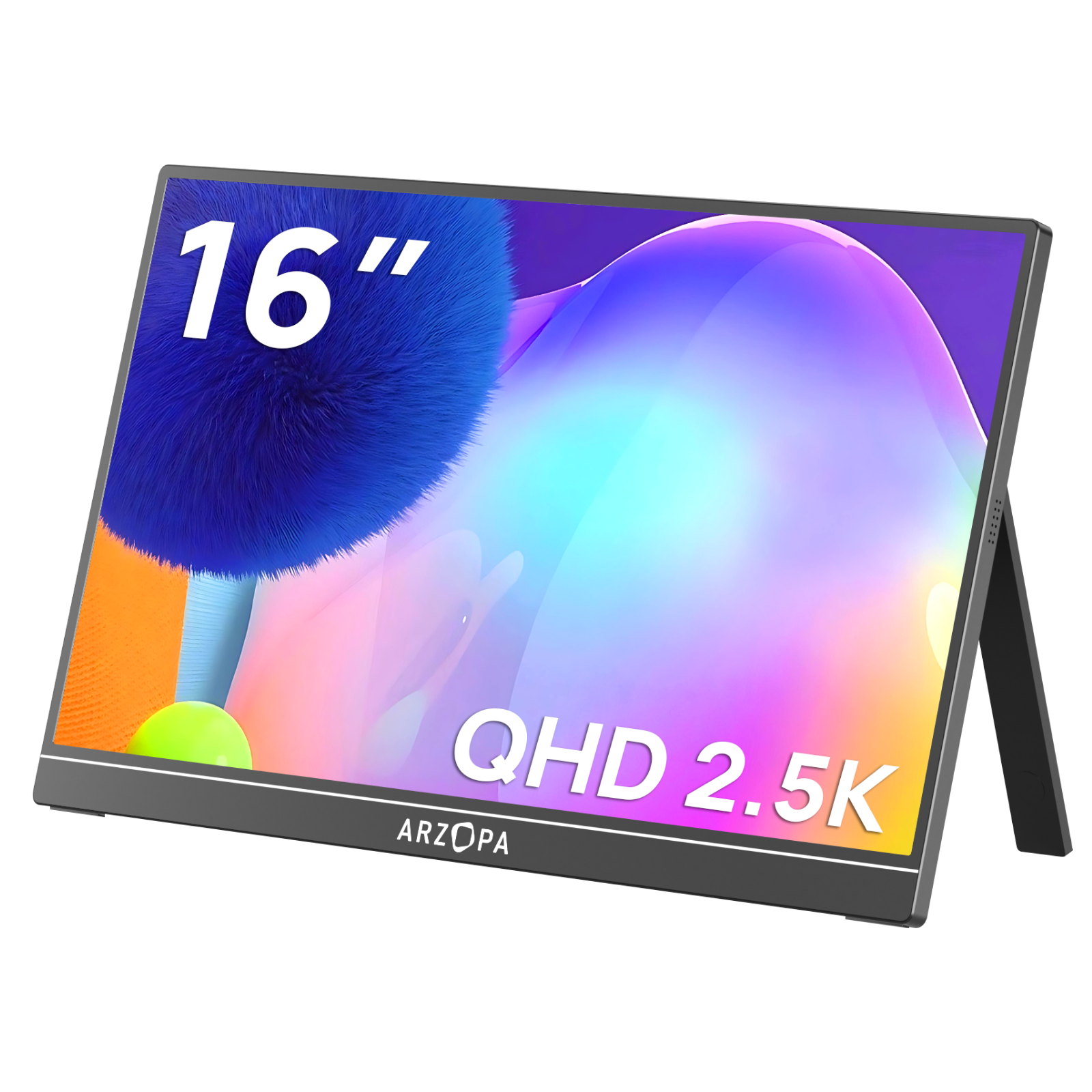
Toma como ejemplo el monitor portátil Arzopa Z1FC 144Hz. Ofrece una pantalla IPS Full HD de 16.1 pulgadas con una tasa de refresco ultra suave de 144Hz, siendo una excelente opción no solo para trabajar sino también para juegos y consumo de medios. Puedes conectarlo directamente a tu portátil, Steam Deck, Nintendo Switch, smartphone o incluso PC de escritorio usando un simple cable USB-C o HDMI, sin controladores ni complicaciones de configuración.
Solución 1: Usa Compartir pantalla de macOS para configuración Mac a Mac
Si tienes dos Macs y quieres reflejar o controlar uno desde el otro, macOS incluye una función integrada de compartir pantalla que permite acceso remoto por Wi-Fi.
Pasos:
-
En el Mac origen (el que quieres compartir), ve a Configuración del sistema > General > Compartir y activa Compartir pantalla.
-
En el MacBook, abre Finder, haz clic en Ir > Conectarse al servidor, e ingresa la dirección IP del Mac origen usando el formato vnc://[dirección IP].
Esta configuración es ideal para control remoto o multitarea ligera, pero puede que no ofrezca el rendimiento fluido de un segundo monitor real.
Solución 2: Usa aplicaciones de terceros para convertir el MacBook en un monitor
Si quieres usar tu MacBook como monitor para un PC o como pantalla extendida para otro Mac, estas herramientas de terceros pueden ayudarte:
Luna Display
Luna Display es una solución basada en hardware que convierte tu MacBook en un verdadero segundo monitor inalámbrico. Se conecta al puerto HDMI o USB-C de tu dispositivo principal y se enlaza mediante una aplicación dedicada. Luna ofrece un rendimiento excelente con un retraso mínimo, lo que la hace ideal para profesionales creativos y multitareas.
- Compra un dongle Luna Display.
- Conecta el PC a tu MacBook con un cable ethernet.
- Instala la aplicación Luna Display en PC.
- Instala Luna Secondary en MacBook.
- Inicia las aplicaciones en ambos ordenadores. Puedes activar la opción 'Resolución Retina' para obtener los mejores resultados.
Duet Display
Duet Display es una solución basada en software desarrollada por exingenieros de Apple. Funciona por USB o Wi-Fi y es compatible con Windows y macOS. Es fácil de configurar y asequible, aunque el rendimiento puede variar según tu red.
- Instala Duet Display en ambos ordenadores.
- Abre Duet e inicia sesión en ambos dispositivos.
- Localiza tu Mac en la pestaña 'Dispositivos conectados'.
- Haz clic en 'Espejar' o 'Extender'.
- Haz clic en 'Conectar'.
SpaceDesk
SpaceDesk es una solución gratuita para Windows que te permite extender la pantalla de tu PC a tu MacBook mediante un cliente web. Funciona bien por Wi-Fi y es ideal para uso casual como edición de documentos o navegación web.
1. Instala el controlador spacedesk en tu PC
2. Verifica tu configuración e instalación
Ve a Panel de control > Programas > Programas y características y asegúrate de que el controlador spacedesk esté listado.
Busca el icono de spacedesk en la bandeja del sistema en la parte inferior derecha de la pantalla. Si está, haz clic para abrir la consola. Ve a la pestaña Control y asegúrate de que el botón de opción junto a Activado esté marcado.
Abre el ‘Panel de control’ del ordenador y navega a ‘Firewall de Windows’ > ‘Permitir una aplicación a través del Firewall de Windows’ > ‘Cambiar configuración’. Selecciona Permitir otra aplicación y navega hasta spacedeskService.exe. Marca la casilla junto a su nombre y las casillas junto a Dedicado y Público. Haz clic en Aceptar.
3. Asegúrate de que tu PC y Mac estén conectados a la misma red
4. Navega a http://viewer.spacedesk.net/ en tu Mac
5. Selecciona PC y haz clic en 'Conectar'
6. Ajustar la configuración desde el Panel de control de pantalla de tu PC
Desde ahí, puedes elegir si:
- Duplicar (espejar) o extender la pantalla del PC
- Selecciona qué monitor será la pantalla principal
- Realiza ajustes en cosas como la orientación de la pantalla, el tamaño del texto y las aplicaciones en la pantalla, la resolución de pantalla, y más.
Aplicaciones AirPlay de terceros
Descarga una aplicación que habilite AirPlay en tu PC.
AirPlay es una función que facilita mucho transmitir la pantalla hacia y desde varios dispositivos Apple. Aunque las PC con Windows no tienen capacidades AirPlay integradas, existen varias aplicaciones de terceros que pueden convertir tu PC en un emisor o receptor AirPlay. Aunque generalmente estas aplicaciones son de pago, algunas ofrecen pruebas gratuitas.
- Algunas opciones populares incluyen AirParrot y AirMyPC.
- Consulta la documentación que viene con la aplicación para asegurarte de que permite transmitir desde tu PC a un dispositivo AirPlay.
- Sigue las instrucciones de instalación de la aplicación que hayas elegido.
Activa tu Mac como receptor AirPlay
Necesitarás tener macOS 12 o posterior instalado en tu MacBook para que esto funcione.
Ve al menú Apple de Mac > Configuración del sistema y selecciona General en el panel del menú izquierdo. Haz clic en AirDrop y Handoff en el menú principal a la derecha. Activa el receptor AirPlay. Haz clic en el menú junto a Permitir AirPlay para y selecciona Cualquiera en la misma red.
Asegúrate de que tu MacBook y PC estén en la misma red
Airplay usa Wi-Fi para conectar dos dispositivos, así que asegúrate de que ambos ordenadores estén conectados a la misma red.
Abre la aplicación Airplay en tu PC
Con la mayoría de estas aplicaciones, encontrarás el icono en la bandeja del sistema en la esquina inferior derecha de la pantalla, cerca del reloj. Haz clic en el icono para abrir el menú de la aplicación.
Selecciona tu MacBook de la lista de receptores disponibles
¡Tu aplicación Airplay debería comenzar a transmitir a tu MacBook! Usa las herramientas en el menú de la aplicación en tu PC para seleccionar si quieres duplicar o extender la pantalla, transmitir solo una aplicación específica a la pantalla del MacBook, y más.
Alternativa: usa un iPad en lugar de un MacBook con Sidecar
Aunque los MacBooks no pueden usarse como monitores tradicionales, Apple ofrece una función nativa llamada Sidecar que permite usar un iPad como segunda pantalla para un Mac. Funciona de forma inalámbrica, no requiere configuración más allá de iniciar sesión en iCloud y ofrece un rendimiento excelente, especialmente para usuarios de Mac en movimiento.
Considera un monitor portátil para máxima compatibilidad
Si tu objetivo es ampliar el espacio de pantalla sin problemas de compatibilidad, un monitor portátil puede ser la mejor opción. Por ejemplo, el Arzopa Z1FC 144Hz 16.1" Monitor Portátil soporta USB-C y HDMI, lo que lo hace compatible plug-and-play con la mayoría de portátiles, consolas de juegos e incluso smartphones. Es ligero, fácil de transportar y no requiere controladores, perfecto para nómadas digitales y trabajadores remotos.
En comparación con usar un segundo MacBook o incluso una tableta como pantalla extendida, un monitor portátil como el Z1FC ofrece:
-
Menor costo con excelente calidad de imagen
-
Frecuencias de actualización más altas para imágenes más fluidas
-
Compatibilidad verdadera plug-and-play
-
Diseño ultradelgado y ligero para facilitar el viaje
Ya seas un nómada digital, estudiante, creador de contenido o jugador ocasional, un monitor portátil ofrece la flexibilidad y el rendimiento que necesitas, sin la complejidad ni el costo de reutilizar otro ordenador.
Conclusión
Aunque no puedes usar un MacBook como monitor tradicional mediante entrada directa como HDMI o USB-C, existen soluciones confiables usando aplicaciones de terceros y herramientas de acceso remoto. Ya sea que intentes duplicar un PC, extender un segundo Mac o controlar un escritorio remoto, opciones como Luna Display, Duet Display y Compartir Pantalla pueden hacerlo posible.
Si trabajas frecuentemente con varios dispositivos, puede ser momento de invertir en un monitor portátil dedicado para una configuración más fluida y eficiente.
Preguntas frecuentes
¿Puedo usar mi MacBook como monitor externo para un PC?
No con un cable, pero puedes usar soluciones basadas en software.
¿Puedo usar un MacBook como segunda pantalla para otro Mac?
Sí, usando la función de Compartir Pantalla de macOS o aplicaciones de terceros.
¿Hay alguna forma de duplicar la pantalla de mi portátil Windows en la pantalla de mi MacBook?
Sí, usando aplicaciones como Luna Display, Duet Display o SpaceDesk.