


Application mobile ARZOPA
Gérez vos cadres et vos photos.




Sélectionnez votre produit pour accéder aux manuels, aux guides de configuration, aux téléchargements et aux ressources d’assistance.
Manuels et fichiers produit disponibles.
Commencez par vérifier les ports de sortie vidéo dont dispose votre PC, tels que HDMI, USB-C, DisplayPort, Mini DP ou VGA. Utilisez un câble HDMI vers mini HDMI pour une sortie HDMI, ou un câble USB-C complet si le port USB-C prend en charge la sortie vidéo. Si votre PC utilise DP, Mini DP ou VGA, utilisez un adaptateur compatible. Les connexions HDMI nécessitent également une alimentation USB-C pour le moniteur.
Pour les iPad dotés d’un port USB-C prenant en charge la sortie vidéo, utilisez un câble USB-C vers USB-C complet pour la connexion. Les modèles compatibles peuvent inclure l’iPad mini 6, l’iPad 10, l’iPad Pro 2018 ou ultérieur, ainsi que l’iPad Air 4 ou ultérieur. Les iPad dotés d’un port Lightning nécessitent généralement un adaptateur Lightning vers HDMI, et le moniteur doit tout de même être alimenté.
Si votre téléphone dispose d’un port USB-C prenant en charge la sortie vidéo DP, vous pouvez le connecter à l’aide d’un câble USB-C vers USB-C complet. Nous vous recommandons de brancher une alimentation supplémentaire au moniteur pour une configuration plus stable. Si votre téléphone ne prend pas en charge la sortie vidéo filaire, vous aurez peut-être besoin d’un adaptateur compatible ou d’une solution de diffusion sans fil.
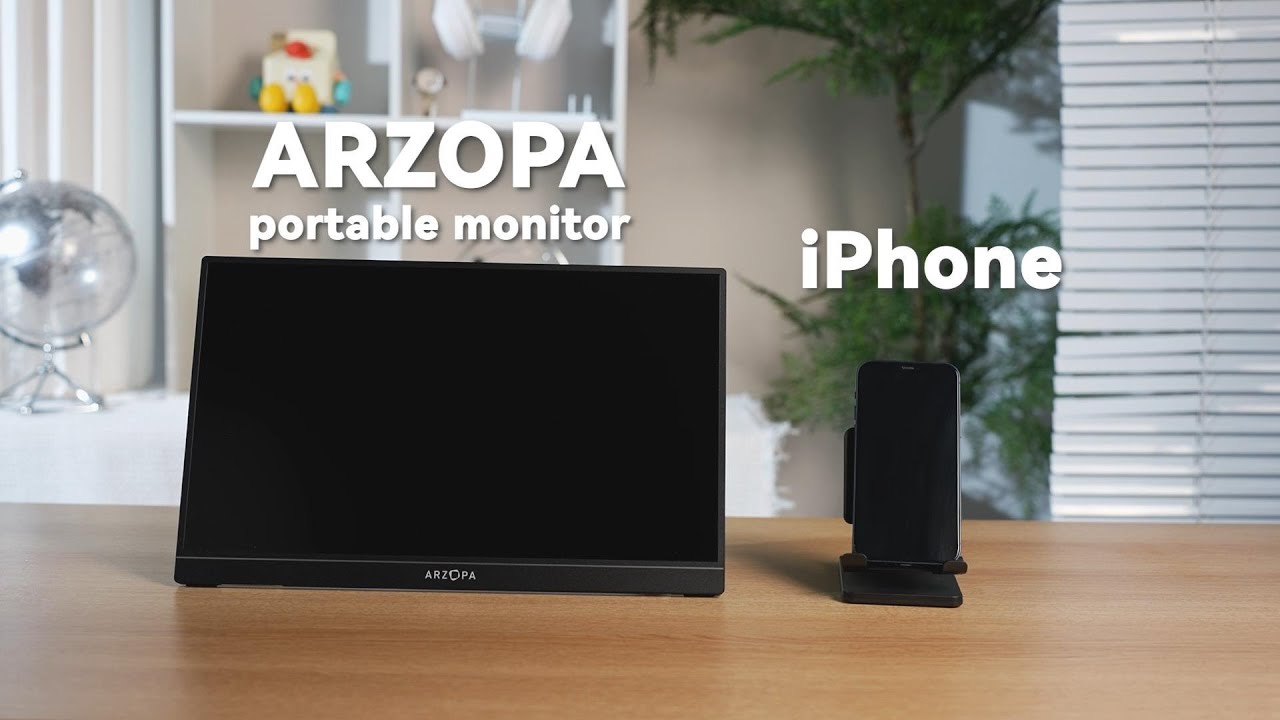
Les moniteurs portables Arzopa peuvent fonctionner avec les modèles de la série iPhone 15 à l’aide d’un câble USB-C vers USB-C prenant en charge le transfert vidéo. Pour les iPhone plus anciens dotés d’un port Lightning, un adaptateur Lightning vers HDMI est généralement nécessaire, et certaines applications peuvent présenter des limitations d’affichage. Veuillez également alimenter le moniteur.
Vous pouvez connecter la Nintendo Switch via la station d'accueil à l'aide d'un câble HDMI, ou connecter la console Switch avec un câble USB-C prenant en charge la transmission du signal vidéo. La configuration exacte peut dépendre de votre modèle de Switch, de votre station d'accueil, de votre câble et de votre source d'alimentation.
Les moniteurs portables Arzopa fonctionnent avec de nombreux ordinateurs portables, ordinateurs de bureau, téléphones, tablettes et appareils de jeu prenant en charge la sortie vers un écran externe. Pour les ordinateurs, les ports HDMI ou USB-C avec DisplayPort Alt Mode sont pris en charge. Pour les téléphones et les tablettes, le port USB-C doit prendre en charge la sortie vidéo. De nombreux appareils HDMI ou USB-C entièrement fonctionnels, notamment les Xbox, PS5 et Switch, peuvent également être compatibles avec la configuration appropriée.
Oui. Les moniteurs portables Arzopa peuvent être utilisés pour jouer, en particulier les modèles avec des taux de rafraîchissement plus élevés comme Z1FC et Z3FC. Les dalles IPS offrent de larges angles de vision et un bon rendu des couleurs, tandis que des taux de rafraîchissement plus élevés peuvent rendre les mouvements plus fluides. Pour de meilleurs résultats, choisissez un modèle adapté à votre appareil de jeu et à vos besoins en matière de performances.
Les fissures irrégulières sont généralement causées par un impact ou une pression extérieure. Les dommages physiques causés par un impact, un écrasement ou une mauvaise utilisation ne sont pas couverts par la garantie. Veuillez contacter notre service après-vente si vous avez besoin de conseils pour la réparation.
Le moniteur est peut-être passé en mode vieillissement ou en mode test. Appuyez sur le bouton d’alimentation et maintenez-le enfoncé pour redémarrer le moniteur. Vous pouvez également ouvrir le menu OSD et sélectionner Réinitialiser pour restaurer les paramètres du moniteur.
Ouvrez le menu OSD à l’aide du bouton situé sur le côté du moniteur, puis recherchez Luminosité dans le menu Luminosité. Vous pouvez également utiliser la touche de raccourci + située sur le côté du moniteur. Après avoir modifié la luminosité, appuyez sur le bouton OSD pour enregistrer le réglage.
Le réglage de la luminosité peut être désactivé lorsque le mode HDR, DCR ou ECO est actif. Veuillez désactiver HDR et DCR, régler le mode ECO sur Standard, puis réessayer de régler la luminosité. Vous pouvez également utiliser l’option Réinitialiser dans le menu OSD. Après avoir modifié les paramètres OSD, appuyez sur le bouton de confirmation pour les enregistrer.
Vous pouvez essayer d’activer le HDR dans le menu OSD ou d’ajuster la température de couleur pour améliorer le rendu de l’affichage. Si vous recherchez des couleurs plus éclatantes, vous pouvez également envisager les modèles Arzopa à large gamut, tels que Z1C ou Z1FC, qui prennent en charge une couverture de 100 % de l’espace colorimétrique sRGB.
Oui. Les moniteurs Arzopa prennent en charge le mode HDR. Vous pouvez ouvrir le menu OSD, accéder à MISC., trouver le mode HDR et le régler sur Auto. Le HDR peut améliorer le contraste et le rendu des couleurs avec les contenus compatibles, mais le résultat final dépend également de l’appareil connecté et de la source multimédia.
Les écrans portables Arzopa sont proposés dans différentes résolutions, notamment 1080P, 2.5K et 4K selon le modèle. Par exemple, le Z1RC prend en charge 2560 x 1600, le Z3FC prend en charge 2560 x 1440, et certains modèles prennent en charge 1920 x 1080. Vous pouvez généralement régler la résolution de l’écran externe sur l’appareil connecté.
Les moniteurs portables Arzopa prennent en charge différents taux de rafraîchissement maximaux selon le modèle. De nombreux modèles prennent en charge 60 Hz, tandis que le Z1FC prend en charge jusqu'à 144 Hz et le Z3FC jusqu'à 180 Hz. Réglez le taux de rafraîchissement sur votre appareil connecté et assurez-vous qu'il ne dépasse pas le taux de rafraîchissement pris en charge par le moniteur.
La latence varie selon le modèle. Certains modèles généraux de moniteurs portables ont des temps de réponse plus élevés, tandis que les modèles orientés gaming, tels que M1RC ou M3RC, sont conçus pour offrir une latence plus faible. Pour les jeux ou le traitement vidéo en temps réel, choisissez un modèle dont les caractéristiques de fréquence de rafraîchissement et de latence correspondent à vos besoins.
De petits points de pixels peuvent apparaître sur les écrans LCD. Si le point est coloré ou blanc, appuyer doucement sur la zone avec le bout du doigt ou un autre outil souple à embout arrondi peut aider. Les points de pixels noirs ne peuvent généralement pas être réparés. S’il y a beaucoup de points de pixels ou s’ils nuisent à l’utilisation normale, veuillez contacter notre équipe du service après-vente.
Les moniteurs portables Arzopa utilisent des dalles IPS, et une légère fuite de rétroéclairage peut apparaître dans les environnements sombres ou lorsque la luminosité est élevée. Il s'agit d'une caractéristique courante des écrans IPS et ce n'est généralement pas un dysfonctionnement. Vous pouvez réduire cet effet en diminuant la luminosité ou en ajustant le contraste. Si cela affecte fortement votre expérience, veuillez contacter notre équipe d'assistance.
Il peut s’agir d’une rétention d’image ou d’un marquage d’écran dû à l’affichage prolongé de la même page avec une luminosité élevée. Veuillez cesser d’utiliser le même écran statique et contacter notre équipe de service après-vente pour obtenir de l’aide.
Veuillez essayer un autre câble et un autre appareil afin de vérifier si le problème est dû au câble, à l'appareil source ou au moniteur. Si les lignes apparaissent toujours avec différents appareils et câbles, veuillez contacter notre équipe du service après-vente.
Vous pouvez ajuster la mise à l’échelle de l’affichage sur votre ordinateur. Accédez à Paramètres > Affichage > Mise à l’échelle, puis choisissez une taille de mise à l’échelle qui vous convient.
Le mode portrait est pris en charge lorsque le moniteur est connecté à un ordinateur. Sur votre ordinateur, accédez à Paramètres > Affichage, sélectionnez le deuxième écran et réglez l’orientation de l’affichage sur Portrait. Les téléphones mobiles peuvent ne pas prendre en charge l’affichage en mode portrait avec le moniteur.
Les réglages recommandés dépendent de votre utilisation. En général, définissez d’abord la langue de l’OSD, réglez Aspect sur Wide, puis ajustez Brightness, Color Temperature, HDR et DCR en fonction de l’éclairage de votre pièce et du contenu. Si l’image paraît peu naturelle, vous pouvez restaurer les réglages par défaut via Reset, puis les ajuster à nouveau.
Non. Les moniteurs portables Arzopa ne prennent pas en charge l'utilisation tactile. Le moniteur doit être contrôlé via l'appareil connecté, comme un ordinateur portable, un téléphone, une console de jeux, une souris, un clavier ou une manette. Les réglages du moniteur, tels que la luminosité et le volume, peuvent être ajustés à l'aide des boutons latéraux et du menu OSD.
Non. Les moniteurs portables Arzopa ne disposent pas du Bluetooth. Si vous devez utiliser un clavier, une souris, un haut-parleur ou une manette Bluetooth, veuillez le connecter à l’appareil source plutôt qu’au moniteur lui-même.
Les principales différences concernent la taille de l'écran, la résolution, le taux de rafraîchissement et l'usage. Arzopa propose des modèles de 14 à 17,3 pouces. La plupart des modèles offrent une résolution de 1080P et un taux de rafraîchissement de 60 Hz, tandis que le Z1RC propose une résolution de 2560 x 1600, le Z3FC une résolution de 2560 x 1440 et un taux de rafraîchissement de 180 Hz, et le Z1FC un taux de rafraîchissement de 144 Hz. Les clients peuvent choisir en fonction de leur appareil, de leur espace de travail et de leurs besoins en matière de performances.
Sous Windows, allez dans Paramètres > Affichage et choisissez Étendre ces affichages. Vous pouvez également appuyer sur Win + P et sélectionner Étendre. Cela permet à l’écran de votre ordinateur portable et au moniteur portable d’afficher des contenus différents.
Veuillez vous assurer que le taux de rafraîchissement est réglé sur le taux de rafraîchissement le plus élevé pris en charge par le moniteur. Si vous utilisez deux écrans, la carte graphique de votre ordinateur peut également avoir une incidence sur les performances.
Certaines applications, plateformes de streaming ou certains jeux peuvent bloquer la sortie vers un écran externe en raison de la protection des droits d’auteur ou des exigences liées aux paramètres d’affichage. Essayez une autre application ou un autre jeu pour vérifier si le problème est limité à certains logiciels.
Veuillez vous assurer que le câble est correctement branché, puis maintenez le bouton d’alimentation situé sur le dessus du moniteur enfoncé pendant au moins 3 secondes. Si le moniteur ne s’allume toujours pas, veuillez contacter notre service après-vente pour obtenir de l’aide.
Cela signifie généralement que le moniteur ne reçoit pas de signal vidéo valide. Vérifiez que votre appareil est compatible, que la méthode de connexion est correcte, et essayez d’utiliser une source d’alimentation plus puissante. Vous pouvez également faire un test avec un autre câble ou appareil afin de déterminer si le problème vient du câble, de l’appareil ou du moniteur. Si le problème persiste, veuillez contacter notre équipe du service après-vente.
Commencez par vérifier trois éléments : la compatibilité, l’alimentation et la connexion. Assurez-vous que votre appareil prend en charge la sortie vers un écran externe, fournissez suffisamment d’énergie au moniteur et utilisez le câble ou l’adaptateur adapté à votre appareil. Si l’écran ne fonctionne toujours pas après ces vérifications de base, veuillez contacter notre équipe d’assistance.
Si votre appareil dispose d’un port USB-C complet prenant en charge le mode alternatif DisplayPort, vous pouvez le connecter directement à l’aide du câble USB-C vers USB-C inclus. Si votre appareil utilise HDMI, connectez le câble HDMI pour la vidéo et utilisez l’alimentation USB-C pour le moniteur. Si votre appareil ne possède que d’autres ports vidéo tels que DP, Mini DP ou VGA, vous aurez peut-être besoin d’un adaptateur compatible.
Oui. Les moniteurs portables Arzopa n’ont pas de batteries intégrées et ont donc besoin d’une source d’alimentation pour fonctionner. Vous pouvez alimenter le moniteur avec un adaptateur secteur, une batterie externe ou un ordinateur portable ou téléphone compatible via USB-C. Veuillez fournir au moins 15 W de puissance ; pour les appareils de jeu tels que la PS5 ou la Xbox, une puissance de 45 W ou plus est recommandée pour des performances stables.
Oui, à condition que votre ordinateur prenne en charge plusieurs écrans externes. Veuillez vous assurer que votre appareil dispose de suffisamment de ports de sortie vidéo, d’une carte graphique capable de gérer plusieurs écrans et d’une puissance suffisante pour les deux écrans. Si votre appareil ne possède qu’un seul port de sortie vidéo, une station d’accueil compatible peut être nécessaire.
Un écran noir peut être dû à une alimentation insuffisante, à des problèmes de câble, à des paramètres d’économie d’énergie ou à un signal vidéo instable. Essayez une source d’alimentation supplémentaire, vérifiez le câble et les ports, et assurez-vous que l’appareil connecté ne passe pas en mode veille ou en mode d’économie d’énergie. Si le problème persiste avec différents câbles et appareils, veuillez contacter notre équipe d’assistance.
Le scintillement est souvent dû à une alimentation insuffisante, à des problèmes de câble ou à un réglage incorrect de la fréquence de rafraîchissement. Veuillez connecter le moniteur à une source d’alimentation supplémentaire ou plus puissante, essayer un autre câble compatible avec la vidéo et vous assurer que la fréquence de rafraîchissement de votre appareil ne dépasse pas celle prise en charge par le moniteur. Si vous utilisez un appareil de jeu, vérifiez également si le mode VRR doit être désactivé.
Veuillez vérifier que tous les câbles sont correctement branchés et que les ports ne sont pas desserrés. Essayez ensuite de connecter le moniteur à une source d’alimentation supplémentaire ou plus puissante. Si possible, faites un test avec un autre câble et un autre appareil. Si le problème persiste avec différentes configurations, veuillez contacter notre service après-vente.
Une mise à jour du système peut affecter le pilote graphique ou les paramètres de sortie de l'affichage. Sous Windows, vous pouvez ouvrir le Gestionnaire de périphériques, désactiver le pilote de la carte graphique, puis le réactiver. Si le problème persiste, veuillez télécharger le dernier pilote graphique depuis le site officiel de la marque de votre ordinateur, puis réessayer.
Ouvrez le menu OSD à l’aide du bouton situé sur le côté du moniteur, accédez aux paramètres OSD et sélectionnez Réinitialiser. Attendez que le moniteur redémarre. Après la réinitialisation, les paramètres du moniteur reviendront aux valeurs d’usine par défaut.
Veuillez vous assurer qu’ARZOPA est sélectionné comme périphérique de sortie audio sur votre ordinateur ou votre appareil source. Vérifiez également que le volume n’est pas réglé sur 0, à la fois sur l’appareil et sur le moniteur, et assurez-vous que la fonction Muet est désactivée dans le menu OSD du moniteur.
Ouvrez le menu OSD à l’aide du bouton situé sur le côté du moniteur, puis recherchez Volume sous Source du signal. Vous pouvez également utiliser la touche de raccourci - située sur le côté du moniteur pour régler le volume. Après avoir réglé le volume, appuyez sur le bouton OSD pour l’enregistrer.
Veuillez augmenter le volume de votre appareil source et du moniteur. Certains appareils contrôlent séparément le son de l’écran externe. Vérifiez donc les deux réglages audio.
Veuillez brancher le moniteur sur une source d’alimentation supplémentaire et vérifier si le bruit s’atténue. Vous pouvez également faire un test avec un autre câble et un autre appareil. Si le bruit persiste, veuillez contacter notre service après-vente.
Vous souhaitez découvrir davantage de guides vidéo ? Consultez la playlist complète sur la chaîne YouTube officielle d’Arzopa.



Choisissez l’application adaptée à votre appareil.
Gérez vos cadres et vos photos.
Gérez vos cadres et vos photos directement dans votre navigateur.
 Lancer l’application WebGérez en ligne depuis votre navigateur
Sélectionnez votre produit pour accéder aux manuels, aux guides de configuration, aux téléchargements et aux ressources d’assistance.
Manuels et fichiers produit disponibles.
Veuillez vous assurer que le périphérique de stockage est formaté en NTFS ou FAT32. Si vous utilisez une carte SD ou une carte TF, sa capacité de stockage ne doit pas dépasser 128 Go.
Veuillez vous assurer que votre WiFi utilise la bande 2,4 GHz, prend en charge IPv4, n’est pas masqué et n’utilise pas le chiffrement WPA3 ou Enterprise. Si le cadre ne trouve aucun réseau WiFi, veuillez contacter notre service après-vente.
Veuillez redémarrer le cadre photo et vérifier si la rotation automatique fonctionne à nouveau. Si le problème persiste, veuillez contacter notre équipe d’assistance après-vente.
Oui. Les cadres photo numériques Arzopa prennent en charge l’utilisation via un écran tactile.
Les formats pris en charge peuvent varier selon le modèle et la version du micrologiciel. Consultez le manuel ou la page du produit pour connaître les derniers formats photo et vidéo pris en charge. Si votre fichier ne peut pas être lu, essayez de le convertir dans un format courant ou contactez notre équipe d’assistance pour obtenir de l’aide.
Vous pouvez créer un code cadeau virtuel dans l’application Arzopa avant d’offrir le cadre à un membre de votre famille ou à un ami. Téléchargez l’application Arzopa, accédez à Ajouter un appareil, choisissez Créer un cadeau, puis sélectionnez Générer un code cadeau virtuel. Partagez le code avec le destinataire afin qu’il puisse le saisir lors de la configuration du cadre.
Les cadres photo numériques Arzopa permettent à plusieurs membres d’importer des photos. Les membres de votre famille peuvent scanner le code QR affiché sur le cadre pour rejoindre le groupe, ou vous pouvez ouvrir l’application Arzopa, appuyer sur Ajouter un membre et leur partager le lien d’invitation.
Ouvrez l’application Arzopa, accédez à Paramètres, puis à Widget de cadre photo et Widget personnalisé. Vous pouvez ensuite désactiver des options telles que Afficher la date et l’heure ou Afficher les informations météorologiques.
Ouvrez l’application Arzopa et accédez à Paramètres, puis à Interrupteur de minuterie. Appuyez sur le bouton plus, choisissez Définir l’heure de mise en veille automatique du cadre, définissez la programmation, puis appuyez sur Enregistrer.
Si l’emplacement du cadre n’est pas détecté correctement, ouvrez l’application Arzopa, accédez à Paramètres, puis à Widget de cadre photo et Widget personnalisé. Appuyez sur Position du cadre, autorisez l’accès à la localisation, recherchez ensuite manuellement l’adresse et confirmez l’emplacement.


Votre panier est actuellement vide.
Vous ne savez pas par où commencer ? Découvrez nos meilleures ventes :


