

Comment utiliser un MacBook comme écran ?
À mesure que de plus en plus de personnes créent des postes de travail multi-appareils flexibles, une question revient souvent : peut-on utiliser un MacBook comme écran ? Que vous essayiez d’étendre l’affichage d’un PC ou de dupliquer un second Mac, l’idée d’utiliser votre MacBook comme écran externe est séduisante – mais pas si simple.
Cet article explore s’il est possible de transformer un MacBook en écran, présente des solutions pratiques et répond aux questions fréquemment posées par les utilisateurs.
Pourquoi ne peut-on pas utiliser un MacBook comme écran via HDMI ou USB-C ?
La réponse courte est non, vous ne pouvez pas utiliser un MacBook comme second écran via un câble HDMI ou USB-C physique. Les MacBook sont conçus uniquement pour la sortie d’affichage. Ils ne disposent pas du matériel nécessaire pour accepter une entrée vidéo, ce qui signifie que vous ne pouvez pas brancher une console de jeu, un autre ordinateur ou tout autre appareil en vous attendant à ce que le MacBook l’affiche.
Contrairement à certains anciens iMac qui supportaient le mode Target Display, aucun MacBook actuellement sur le marché ne permet une entrée vidéo directe.
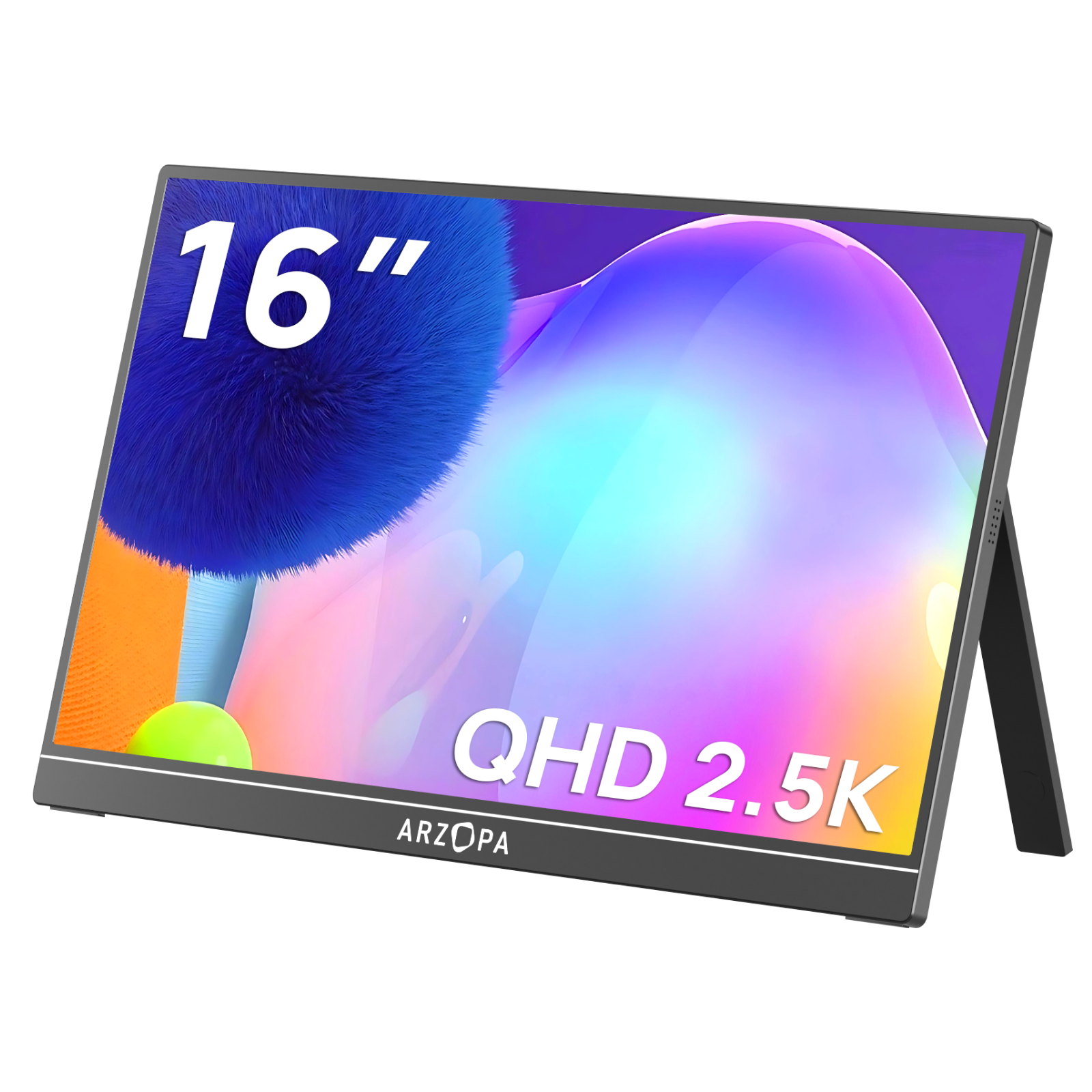
Si votre objectif est d’étendre votre écran via une connexion HDMI ou USB-C directe, un moniteur portable est une solution beaucoup plus pratique et économique. Contrairement à un MacBook ou un iPad, qui ne sont pas conçus pour accepter une entrée vidéo, les moniteurs portables sont faits pour cela.
Prenez l’exemple du moniteur portable Arzopa Z1FC 144Hz. Il offre un écran IPS Full HD de 16,1 pouces avec un taux de rafraîchissement ultra-fluide de 144 Hz, ce qui en fait un excellent choix non seulement pour le travail mais aussi pour le jeu et la consommation de médias. Vous pouvez le connecter directement à votre ordinateur portable, Steam Deck, Nintendo Switch, smartphone ou même PC de bureau avec un simple câble USB-C ou HDMI – sans pilotes ni configuration compliquée.
Solution 1 : Utiliser le partage d’écran macOS pour une configuration Mac à Mac
Si vous avez deux Macs et souhaitez dupliquer ou contrôler l’un depuis l’autre, macOS inclut une fonction de partage d’écran intégrée qui permet un accès à distance via Wi-Fi.
Étapes :
-
Sur le Mac source (celui que vous souhaitez partager), allez dans Réglages Système > Général > Partage et activez le Partage d’écran.
-
Sur le MacBook, ouvrez le Finder, cliquez sur Aller > Se connecter au serveur, et entrez l’adresse IP du Mac source en utilisant le format vnc://[adresse IP].
Cette configuration est idéale pour le contrôle à distance ou le multitâche léger, mais elle peut ne pas offrir la fluidité d’un véritable second écran.
Solution 2 : Utiliser des applications tierces pour transformer un MacBook en écran
Si vous souhaitez utiliser votre MacBook comme écran pour un PC ou comme écran étendu pour un autre Mac, ces outils tiers peuvent vous aider :
Luna Display
Luna Display est une solution matérielle qui transforme votre MacBook en un véritable second écran sans fil. Il se branche sur le port HDMI ou USB-C de votre appareil principal et se connecte via une application dédiée. Luna offre d’excellentes performances avec un décalage minimal, ce qui le rend idéal pour les professionnels créatifs et les multitâches.
- Achetez un dongle Luna Display.
- Connectez le PC à votre MacBook avec un câble Ethernet.
- Installez l’application Luna Display sur PC.
- Installez Luna Secondary sur MacBook.
- Lancez les applications sur les deux ordinateurs. Vous pouvez activer l’option 'Résolution Retina' pour de meilleurs résultats.
Duet Display
Duet Display est une solution logicielle développée par d’anciens ingénieurs Apple. Elle fonctionne via USB ou Wi-Fi et prend en charge Windows et macOS. Elle est facile à configurer et abordable, bien que les performances puissent varier selon votre réseau.
- Installez Duet Display sur vos deux ordinateurs.
- Ouvrez Duet et connectez-vous sur les deux appareils.
- Localisez votre Mac dans l’onglet 'Connecter les appareils'.
- Cliquez sur 'Miroir' ou 'Étendre'.
- Cliquez sur 'Connecter'.
SpaceDesk
SpaceDesk est une solution gratuite pour Windows qui vous permet d’étendre l’affichage de votre PC à votre MacBook via un client web. Elle fonctionne bien en Wi-Fi et est idéale pour un usage occasionnel comme la rédaction de documents ou la navigation web.
1. Installez le pilote spacedesk sur votre PC
2. Vérifiez votre configuration et installation
Allez dans Panneau de configuration > Programmes > Programmes et fonctionnalités et vérifiez que le pilote spacedesk est listé.
Cherchez l’icône spacedesk dans la barre d’état système en bas à droite de l’écran. Si elle est présente, cliquez dessus pour ouvrir la console. Allez dans l’onglet Contrôle et assurez-vous que le bouton radio à côté de Activé est coché.
Ouvrez le ‘Panneau de configuration’ de l’ordinateur et allez dans ‘Pare-feu Windows’ > ‘Autoriser une application via le Pare-feu Windows’ > ‘Modifier les paramètres’. Sélectionnez Autoriser une autre application et naviguez jusqu’à spacedeskService.exe. Cochez la case à côté de son nom ainsi que celles à côté de Privé et Public. Cliquez sur OK.
3. Assurez-vous que votre PC et votre Mac sont connectés au même réseau
4. Rendez-vous sur http://viewer.spacedesk.net/ sur votre Mac
5. Sélectionnez PC et cliquez sur 'Connecter'
6. Ajuster vos paramètres depuis le panneau de configuration d'affichage de votre PC
À partir de là, vous pouvez choisir de :
- Dupliquez (miroir) ou étendez l'affichage du PC
- Sélectionnez quel moniteur est l'affichage principal
- Faites des ajustements tels que l'orientation de l'affichage, la taille du texte et des applications à l'écran, la résolution de l'écran, etc.
Applications AirPlay tierces
Téléchargez une application qui active AirPlay sur votre PC.
AirPlay est une fonctionnalité qui facilite énormément la diffusion de votre écran vers et depuis divers appareils Apple. Bien que les PC Windows ne disposent pas de capacités AirPlay intégrées, plusieurs applications tierces peuvent transformer votre PC en émetteur ou récepteur AirPlay. Ces applications sont généralement payantes, mais certaines proposent des essais gratuits.
- Parmi les options populaires, on trouve AirParrot et AirMyPC.
- Vérifiez la documentation fournie avec l'application pour vous assurer qu'elle vous permet de diffuser depuis votre PC vers un appareil AirPlay.
- Suivez les instructions d'installation de l'application choisie.
Activez votre Mac en tant que récepteur AirPlay
Vous devez avoir macOS 12 ou une version ultérieure installée sur votre MacBook pour que cela fonctionne.
Allez dans le menu Apple > Réglages système et sélectionnez Général dans le volet de menu à gauche. Cliquez sur AirDrop & Handoff dans le menu principal à droite. Activez le récepteur AirPlay. Cliquez sur le menu à côté de Autoriser AirPlay pour et sélectionnez Tous sur le même réseau.
Assurez-vous que votre MacBook et votre PC sont sur le même réseau
Airplay utilise le Wi-Fi pour connecter deux appareils, vous devez donc vous assurer que vos deux ordinateurs sont connectés au même réseau.
Ouvrez l’application Airplay sur votre PC
Avec la plupart de ces applications, vous trouverez l’icône dans la barre système en bas à droite de votre écran, près de l’horloge. Cliquez sur l’icône pour ouvrir le menu de l’application.
Sélectionnez votre MacBook dans la liste des récepteurs disponibles
Votre application Airplay devrait maintenant commencer à diffuser sur votre MacBook ! Utilisez les outils du menu de l’application sur votre PC pour choisir si vous souhaitez dupliquer ou étendre votre écran, diffuser uniquement une application spécifique sur l’écran du MacBook, etc.
Alternative : utilisez un iPad au lieu d’un MacBook avec Sidecar
Bien que les MacBook ne puissent pas être utilisés comme moniteurs traditionnels, Apple propose une fonctionnalité native appelée Sidecar qui permet d’utiliser un iPad comme second écran pour un Mac. Cela fonctionne sans fil, ne nécessite aucune configuration autre que la connexion à iCloud, et offre d’excellentes performances—surtout pour les utilisateurs Mac en déplacement.
Envisagez un moniteur portable pour une compatibilité maximale
Si votre objectif est d’étendre votre espace d’écran sans problèmes de compatibilité, un moniteur portable peut être un meilleur choix. Par exemple, le moniteur portable Arzopa Z1FC 144Hz 16,1" supporte USB-C et HDMI, ce qui le rend compatible plug-and-play avec la plupart des ordinateurs portables, consoles de jeu et même smartphones. Il est léger, facile à transporter et ne nécessite aucun pilote—parfait pour les nomades digitaux et les travailleurs à distance.
Comparé à l’utilisation d’un second MacBook ou même d’une tablette comme écran étendu, un moniteur portable comme le Z1FC offre :
-
Coût réduit avec une excellente qualité d’affichage
-
Taux de rafraîchissement plus élevés pour des images plus fluides
-
Compatibilité véritablement plug-and-play
-
Design ultra-fin et léger pour faciliter les déplacements
Que vous soyez nomade digital, étudiant, créateur de contenu ou joueur occasionnel, un moniteur portable offre la flexibilité et la performance dont vous avez besoin—sans la complexité ni le coût de la réutilisation d’un autre ordinateur.
Conclusion
Bien que vous ne puissiez pas utiliser un MacBook comme moniteur traditionnel via une entrée directe comme HDMI ou USB-C, il existe des solutions fiables utilisant des applications tierces et des outils d’accès à distance. Que vous cherchiez à dupliquer un PC, étendre un second Mac ou contrôler un bureau à distance, des options comme Luna Display, Duet Display et le partage d’écran peuvent faire le travail.
Si vous travaillez fréquemment sur plusieurs appareils, il est peut-être temps d’investir dans un moniteur portable dédié pour une configuration plus fluide et efficace.
FAQ
Puis-je utiliser mon MacBook comme moniteur externe pour un PC ?
Pas avec un câble, mais vous pouvez utiliser des solutions logicielles.
Puis-je utiliser un MacBook comme second écran pour un autre Mac ?
Oui, en utilisant le partage d’écran macOS ou des applications tierces.
Y a-t-il un moyen de dupliquer l'écran de mon ordinateur portable Windows sur mon MacBook ?
Oui, en utilisant des applications comme Luna Display, Duet Display ou SpaceDesk.